
电视盒子无法设置DNS?别急,这些方法帮你轻松搞定!

你是否遇到过这样的困扰:想在电视盒子上修改DNS服务器地址,却发现系统设置里压根找不到相关选项?别担心,这不是个例,很多品牌出于简化操作或特定策略考虑,隐藏了电视盒子上的直接DNS设置功能,但无法设置≠无法解决!作为站长,我深知网络优化的关键性,以下实用方案帮你突破限制:
? 核心解决思路:绕开盒子限制,从源头掌控
既然电视盒子本身不给入口,我们就从其连接的网络环境入手,这才是掌控DNS的关键所在。
? 一、首选方案:在路由器上修改DNS (最推荐!)
这是最彻底、最安全、影响范围最大的方法,修改后,所有连接到该路由器的设备(包括你的电视盒子)都会自动使用新的DNS。
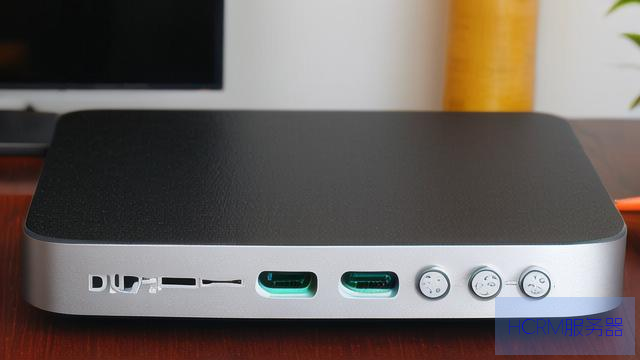
1、登录路由器管理界面:
* 在电脑或手机浏览器地址栏输入路由器管理地址(通常是192.168.0.1、192.168.1.1 或查看路由器底部标签)。
* 输入管理员用户名和密码登录(默认信息通常在路由器底部)。
2、找到DNS设置位置:
* 不同品牌路由器界面差异较大,通常在“网络设置”、“高级设置”、“DHCP服务器”、“互联网设置” 或“WAN设置” 等菜单下。
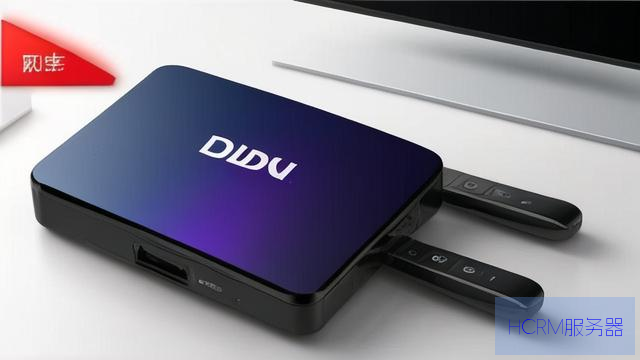
* 查找“DNS服务器”、“首选DNS”、“备用DNS” 等选项,它可能位于“动态IP/PPPoE” 设置的下方,或者有单独的“DNS设置” 区域。
3、填写自定义DNS:
将路由器的“首选DNS服务器” 和“备用DNS服务器” 地址,修改为你想要的公共DNS(例如阿里DNS223.5.5.5 /223.6.6.6;腾讯DNSPod119.29.29.29;114 DNS114.114.114.114;Google DNS8.8.8.8 /8.8.4.4)。
重要 务必填写两个,确保网络稳定性。
4、保存并重启:
* 点击“保存” 或“应用” 按钮,大部分路由器会自动重启或要求你手动重启以使新设置生效。
5、验证效果:
* 重启路由器和电视盒子后,电视盒子将自动获取新的DNS设置,你可以在盒子网络连接详情里查看(即使不能改,通常能看),或使用网络测试App(如“网络百宝箱”、“SpeedTest”)进行DNS测试。
✔ 优势: 一次设置,全家受益;安全稳定,无需折腾盒子;符合设备标准工作流程。
? 二、进阶方案:为电视盒子设置静态IP(并指定DNS)
如果路由器方案不可行(例如非家庭网络环境),且你的电视盒子网络设置里允许配置“静态IP”(非DHCP自动获取),那么可以在此处嵌入DNS设置。
1、进入电视盒子网络设置:
* 找到“设置” > “网络” > “有线网络”或“Wi-Fi”。
* 选择当前连接的网络,进入其详细设置。
2、切换为静态IP:
* 找到“IP设置” 或类似选项,将其从“DHCP”(自动获取) 改为“静态” 或“手动”。
3、填写网络信息(需提前知晓):
IP地址 手动指定一个在当前局域网内未被使用的IP(如路由器是192.168.1.1,盒子可设为192.168.1.100,避免冲突)。
网关 填写你路由器的IP地址(通常是192.168.0.1或192.168.1.1)。
网络前缀长度/子网掩码 通常是255.255.255.0(对应前缀长度24)。
域名1 (DNS 1) / 域名2 (DNS 2)重点! 在此处填写你想要的首选DNS和备用DNS地址(如223.5.5.5和223.6.6.6)。
4、保存并连接:
* 保存设置,盒子会尝试使用新的静态配置(包含自定义DNS)连接网络,重启盒子更稳妥。
⚠ 注意: 操作相对复杂,需了解基础网络知识;若IP设置错误可能导致无法上网;更换网络环境(如从家到办公室)需要重新设置或不适用。
⚠ 三、谨慎尝试:利用第三方工具或ADB命令(适合极客)
网络调试类App 某些需要Root权限的工具(如“DNS Changer”)理论上可强制修改系统DNS,但非常不推荐普通用户使用,Root有风险(变砖、失去保修),App本身安全性也存疑。
ADB命令修改
* 在电脑上开启电视盒子的“ADB调试” 选项(通常在“设置”>“关于本机”>多次点击“版本号”开启开发者选项,再开启USB调试或网络ADB调试)。
* 电脑安装ADB工具,连接盒子(USB或网络IP连接)。
* 执行命令修改DNS(如adb shell settings put global private_dns_mode off +adb shell ndc resolver setnetdns <netId> "" <dns1> <dns2>),操作门槛极高,命令复杂且因系统版本/定制差异可能失效或出错。
? 强烈警告: 此方法仅适合有深厚安卓系统调试经验的用户,操作不当极易导致网络功能异常,普通用户请务必远离。
? 重要提醒:警惕“虚假DNS设置”App与安全
市场上存在一些声称能一键修改电视盒子DNS的App。请保持高度警惕! 这些App往往:
1、无效: 它们通常无法突破系统限制真正修改DNS。
2、高风险: 可能夹带广告、恶意软件,窃取隐私或劫持网络流量。
3、误导: 可能仅在App内部“生效”,实际系统DNS未变。
安全第一,切勿轻易安装来源不明、权限要求过高的此类应用!
当电视盒子封闭了DNS设置入口,最可靠高效的解决方案永远是“在路由器层面修改DNS”,它不仅完美解决问题,还更安全、更符合网络架构逻辑,让所有设备受益,静态IP是次选,适合特定场景,至于需要Root或ADB的高级玩法,除非你非常清楚自己在做什么且能承担风险,否则强烈建议忽略——为改个DNS而冒险,得不偿失,网络优化重要,但稳定安全永远是基石,在路由器上轻轻一点,往往比在盒子上大费周章更聪明。
> 一台配置了阿里公共DNS的路由器,下方连接着流畅播放高清视频的电视盒子——网络优化的智慧,常在于选择影响源头而非末端。
文章摘自:https://idc.huochengrm.cn/dns/10689.html






评论
百歌阑
回复电视盒子无法修改DNS设置,可尝试恢复出厂设置或联系客服解决。
蒉艳芳
回复电视盒子无法设置DNS时,可尝试在路由器上修改DNS,或为电视盒子设置静态IP并指定DNS,若以上方法不可行,可谨慎使用第三方工具或ADB命令,但需注意风险。
相静珊
回复当电视盒子无法直接设置DNS时,可以通过修改路由器 DNS 设置来解决问题,这是一种高效且安全的方法 ,可以让所有连接到该路由器的设备都使用新的 DNA服务器地址 ,其他方法如为 电视盒 子静态 IP 和高级操作需谨慎尝试风险较高不建议普通用户使用。。
宾承教
回复若电视盒子无法直接修改DNS设置,可尝试通过路由器端更改或联系网络服务提供商寻求帮助解决。
楼骏燕
回复电视盒子无法设置DNS时,可尝试在路由器上修改DNS设置,或为电视盒子设置静态IP并指定DNS,若这些方法都不可行,建议谨慎使用第三方工具或ADB命令,但需注意操作风险。
侯夏山
回复电视盒子无法修改DNS设置,可尝试刷机或联系售后解决。
江玲玲
回复电视盒子无法修改DNS设置,可尝试重启设备或联系服务商协助解决。
兆晓燕
回复电视盒子无法设置DNS,可尝试在路由器上修改DNS,这是最彻底、最安全的方法,若路由器方案不可行,可考虑为电视盒子设置静态IP并指定DNS。
贲芳华
回复电视盒子无法设置DNS时,可尝试在路由器上修改DNS,这是最彻底、最安全的方法,若路由器方案不可行,也可为电视盒子设置静态IP并指定DNS。