
手机DNS配置错误通常会导致能连上Wi-Fi/移动网络,但打不开网页、App加载慢或提示网络异常,解决思路主要分三步:先重置为自动获取,再尝试手动设置公共DNS。
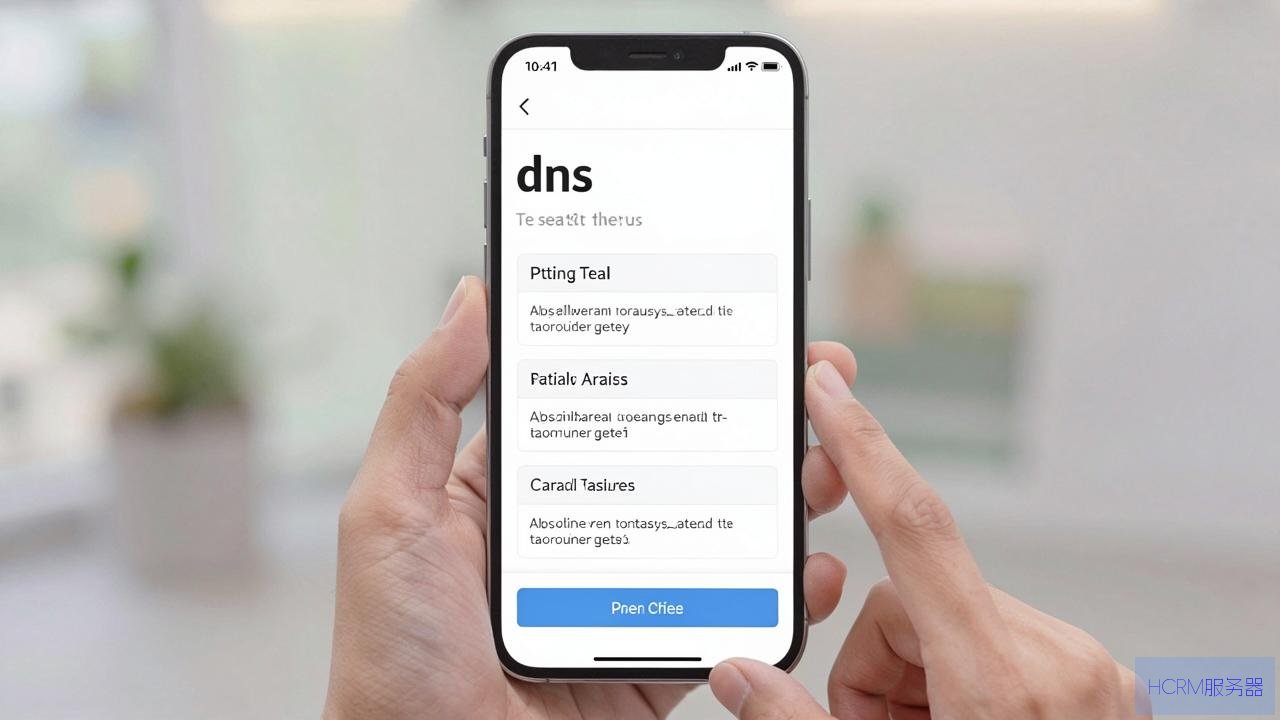
根据你的手机系统(iOS或安卓),以下是具体的操作步骤:
如果问题只出现在连接某个Wi-Fi时,请按以下方法修改。
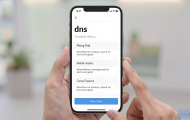
步骤:打开设置 →无线局域网 → 点击当前连接的Wi-Fi名称右侧的蓝色“i”图标 → 向下滑动找到配置DNS。
改回自动:选择自动,这是最推荐的做法,通常能解决大部分问题。
手动设置(如果自动无效):
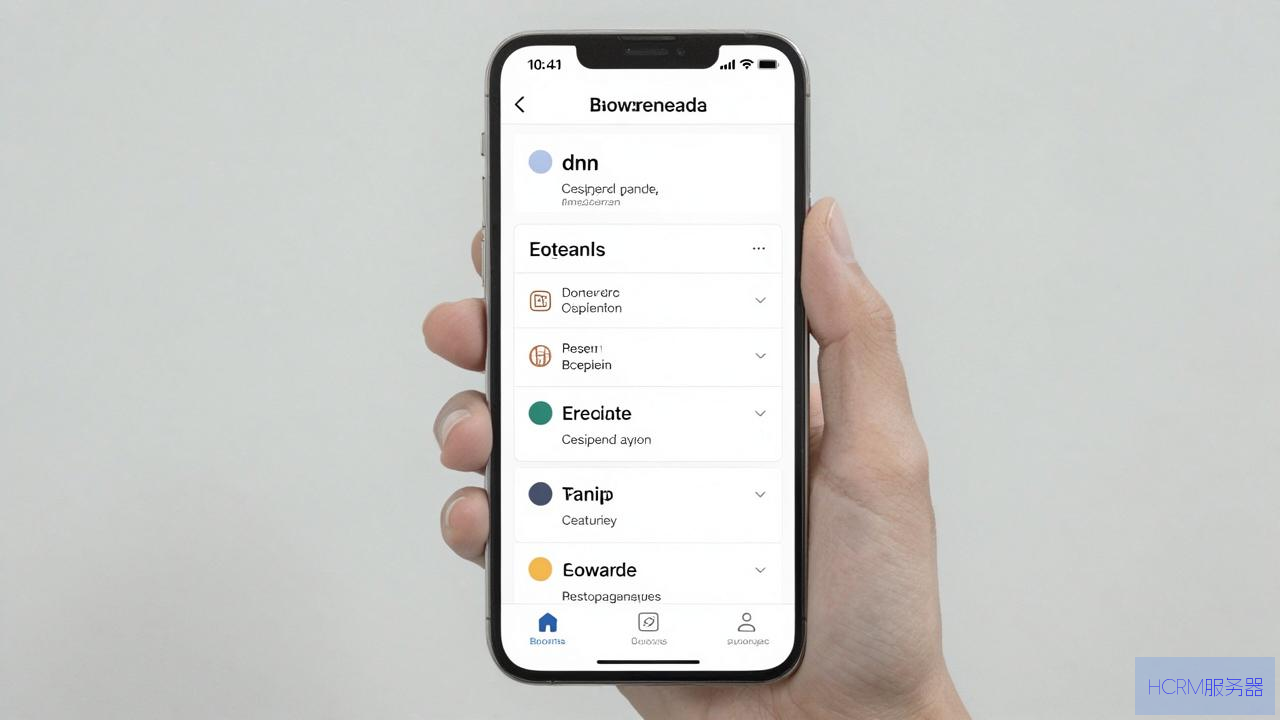
- 选择手动。
- 删除原有的DNS服务器列表。
- 点击添加服务器,输入以下任一安全公共DNS(建议填2个):
首选:114.114.114.114(国内通用,速度快)
备用:8.8.8.8(谷歌,国际通用,国内可能较慢)
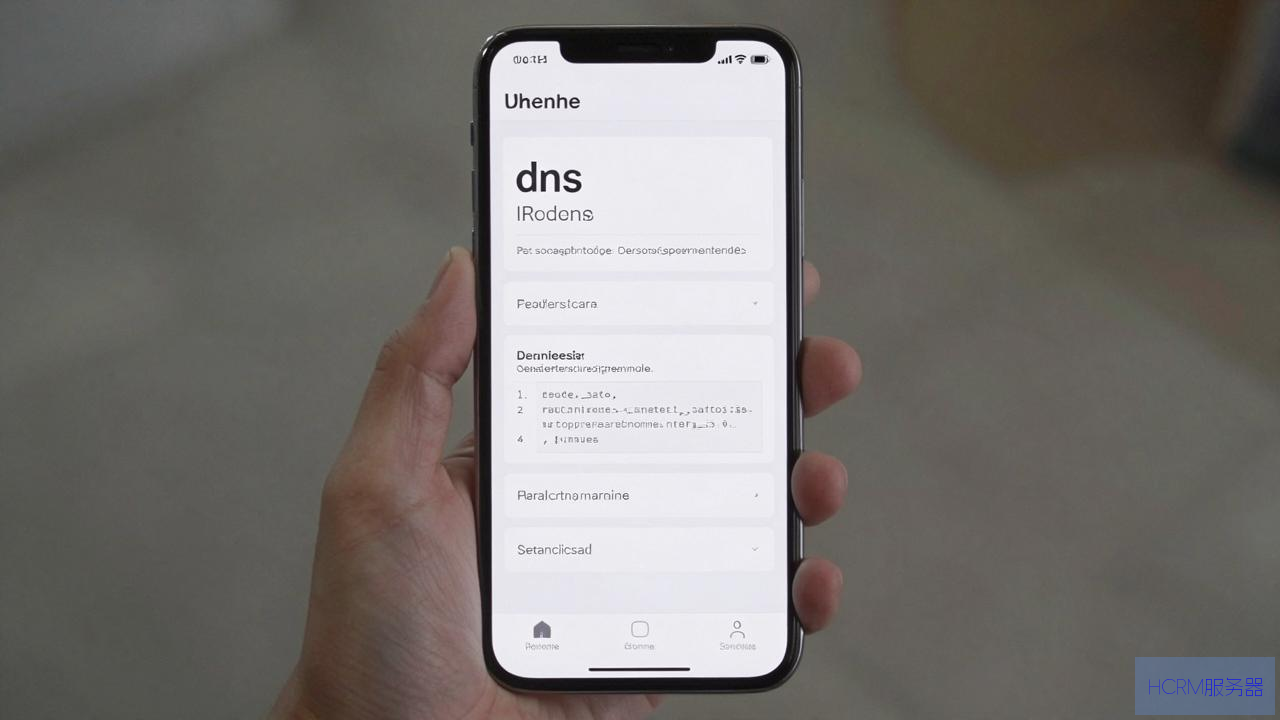
- 或阿里DNS:223.5.5.5
- 点击存储。
2. 安卓手机(以小米、华为、OPPO、vivo为例,品牌不同位置略有差异)
由于安卓版本和品牌定制不同,路径可能稍显复杂,但逻辑一致:
通用路径:打开设置 →WLAN / 无线网络 → 长按当前连接的Wi-Fi名称(或点击旁边的齿轮/箭头图标) →修改网络 →显示高级选项(或IP设置)。
关键步骤:
- 将IP设置 从DHCP 改为静态。(重要!这样才会出现DNS输入框)
- 出现DNS1 和DNS2 输入栏。
- 输入公共DNS地址(同上:114.114.114.114 和8.8.8.8)。
重点:修改完后,强烈建议再将IP设置改回“DHCP”(因为长期设为静态IP可能会导致其他网络冲突),或者只在需要时临时改成静态,改完DNS后保存,如果下次网络正常了,可以再改回DHCP。
如果是手机自带流量(不开Wi-Fi时)无法上网,且确定流量正常,需要修改APN(接入点名称)中的DNS。
步骤:打开设置 →移动网络/蜂窝网络 →接入点名称(APN) → 点击当前使用的APN(通常是“cmnet”或“3gnet”等)。
操作:向下滚动,找到APN协议 和APN漫游协议,确保它们设置为IPv4(不要选IPv6,因为大多数公共DNS仅支持IPv4)。
修改DNS:
- 找到移动DNS 或DNS1、DNS2 选项(有些手机默认是空白或不可见,需要手动输入)。
- 填入114.114.114.114 和8.8.8.8。
注意:修改移动网络DNS有一定风险,可能导致部分运营商服务异常,如果设置后无效,建议恢复默认APN(通常右上方菜单里有“重置为默认”选项)。
如果以上方法都无效,或者不确定具体问题,可以直接重置手机网络设置。注意:这会清除所有已保存的Wi-Fi密码和蓝牙配对信息。
iPhone:设置 →通用 →传输或还原iPhone →还原 →还原网络设置。
Android:设置 →系统/通用管理 →重置/重置选项 →重置网络设置(或重置Wi-Fi、移动网络和蓝牙)。
你也可以先做个测试,确认问题确实出在DNS上:
1、 打开手机浏览器,输入IP地址(访问百度,可以直接输入http://220.181.38.148,或者其他网站的IP)。
2、 如果你能用IP地址打开网页,但输入百度网址(www.baidu.com)打不开,那99%是DNS配置错误。
3、 如果连IP地址都打不开,可能是网络连接本身的问题(如欠费、路由器故障、信号差)。
新手/普通用户:首选“还原网络设置”(方法三),简单彻底。
Wi-Fi问题:在Wi-Fi设置里改为自动获取DNS(方法一),通常能解决。
追求稳定/速度:手动设置为114.114.114.114 和223.5.5.5(国内速度快且安全)。
如果以上方法都试过后依然无效,可能是手机系统文件损坏或硬件问题(很少见),建议联系手机厂商客服或去售后检测。
文章摘自:https://idc.huochengrm.cn/dns/26645.html






评论