
在 macOS 上,将 DNS 设置为自动获取通常意味着让系统通过 DHCP(动态主机配置协议)从路由器自动获取 DNS 服务器地址,而不是手动输入特定的地址(如 8.8.8.8 或 114.114.114.114)。
以下是操作步骤,适用于目前主流的 macOS 版本(macOS Ventura 及更新版本,以及 macOS Monterey/Big Sur):
方法一:通过系统设置(macOS Ventura / Sonoma / Sequoia)
1、打开系统设置:
- 点击屏幕左上角的苹果菜单 () →系统设置。
2、进入网络设置:
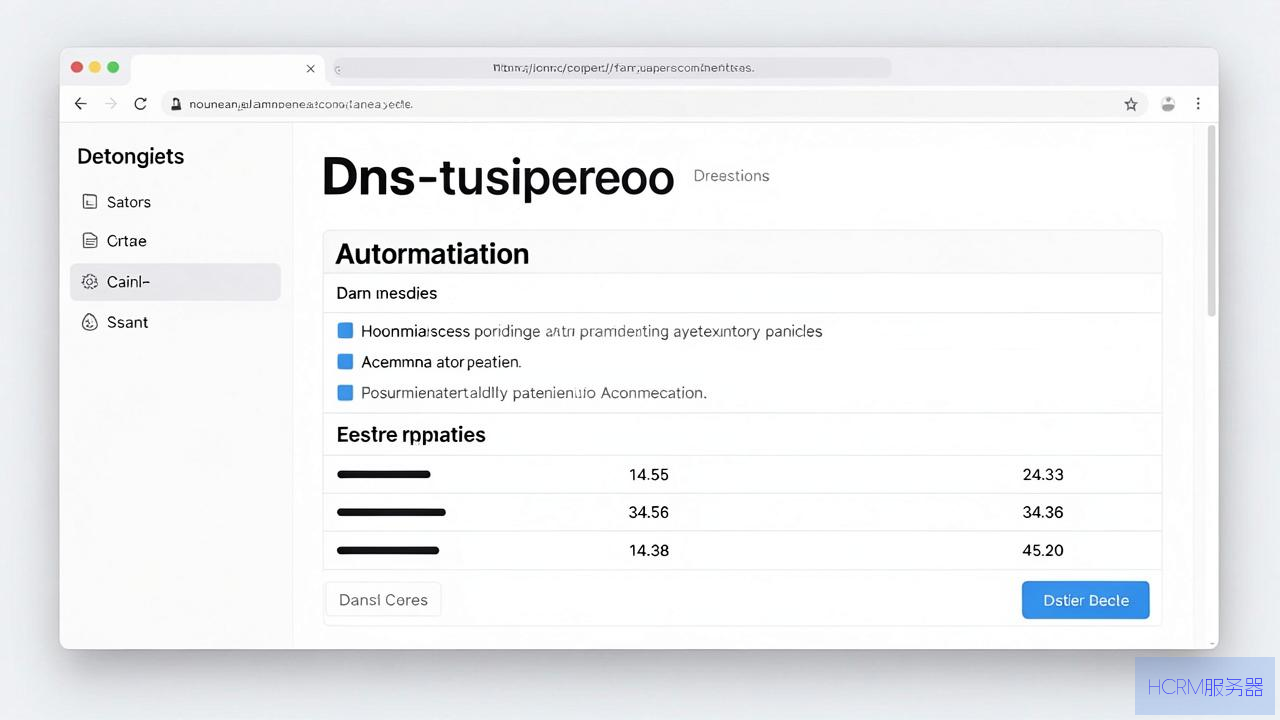
- 在左侧边栏找到并点击“网络”。
3、选择当前连接:
- 在右侧找到你当前正在使用的网络连接(Wi-Fi 或以太网)。
- 点击该连接旁边的“详细信息…” 按钮。
4、修改 DNS 配置:
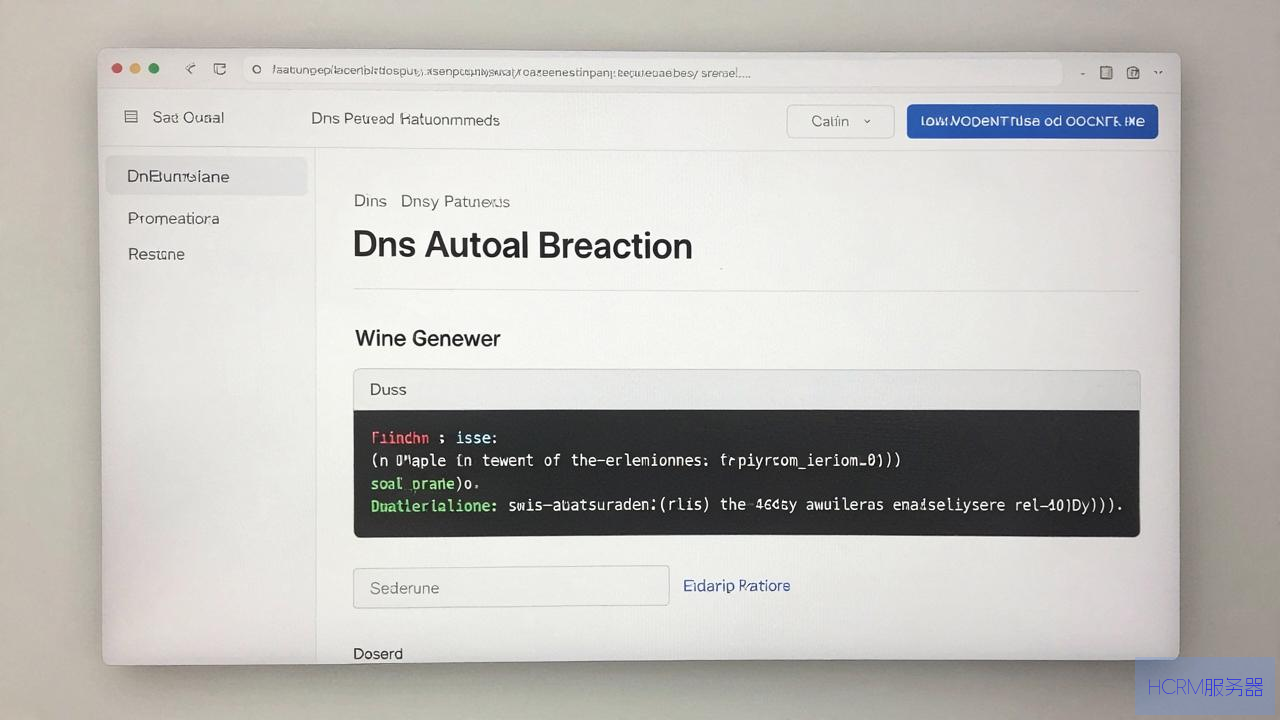
- 在弹出的窗口中,点击顶部导航的“DNS” - 你会看到一个 DNS 服务器列表,如果已经有手动添加的服务器(8.8.8.8”),你需要清空它们。 - 左侧有一列“DNS 服务器”列表,将鼠标悬停在需要删除的地址上,点击旁边的“减号 (-)” 图标将其全部移除。 关键一步:确保列表是空的,没有任何条目。 5、应用并验证: - 点击右下角的“好” 按钮。 - 点击“完成” 按钮。 - 系统会自动从路由器获取 DNS,你可以打开浏览器测试,或者通过终端验证。 方法二:通过系统偏好设置(macOS Monterey / Big Sur / 更早版本) 1、打开系统偏好设置: - 点击苹果菜单 () →系统偏好设置 →网络。 2、选择网络连接: - 在左侧列表选择你正在使用的网络(Wi-Fi 或以太网)。 - 点击右下角的“高级” 按钮。 3、重置 DNS: - 在弹出的窗口中,点击顶部导航的“DNS” - 在左侧的 DNS 服务器列表中,选中所有手动添加的地址(8.8.8.8)。 - 点击底部的“减号 (-)” 图标,将它们全部删除。 4、确认并完成: - 列表变空后,点击“好” 按钮。 - 点击“应用” 按钮。 为了避免浏览器缓存干扰,建议使用终端命令验证: 1、 打开“终端” (位于 2、 输入以下命令并回车: 3、 查看输出: - 如果看到 - 如果看到 删除后还是没有自动获取? 可能是某些 VPN 软件(如 Clash、Surge、V2RayU)或网络管理工具强制修改了系统的 DNS 设置,建议暂时退出这些软件,然后重复上述步骤。 “自动”与“空列表”的区别 在 macOS 的网络设置中,将 DNS 服务器列表完全清空,就等同于设置为“自动获取”,系统会自动使用路由器分配的 DNS。 清除 DNS 缓存 如果你之前频繁修改过 DNS,更改设置后建议清除缓存: (输入后需要按回车,并在提示时输入你的电脑登录密码) 按照以上步骤,你的 Mac 就会恢复使用路由器自动分配的 DNS 了。 文章摘自:https://idc.huochengrm.cn/dns/26825.html如何验证是否已成功自动获取?
应用程序 ->实用工具 内)。
cat /etc/resolv.confnameserver 192.168.1.1 或nameserver 10.0.0.1 类似的内网地址,说明已成功从路由器自动获取 DNS。nameserver 8.8.8.8 或nameserver 114.114.114.114,说明仍然是手动设置的,可以重新检查上述步骤是否已将列表清空。常见问题与注意事项
sudo dscacheutil -flushcache; sudo killall -HUP mDNSResponder




评论