
别慌,手把手教你查Wi-Fi的“幕后管家”——DNS服务器
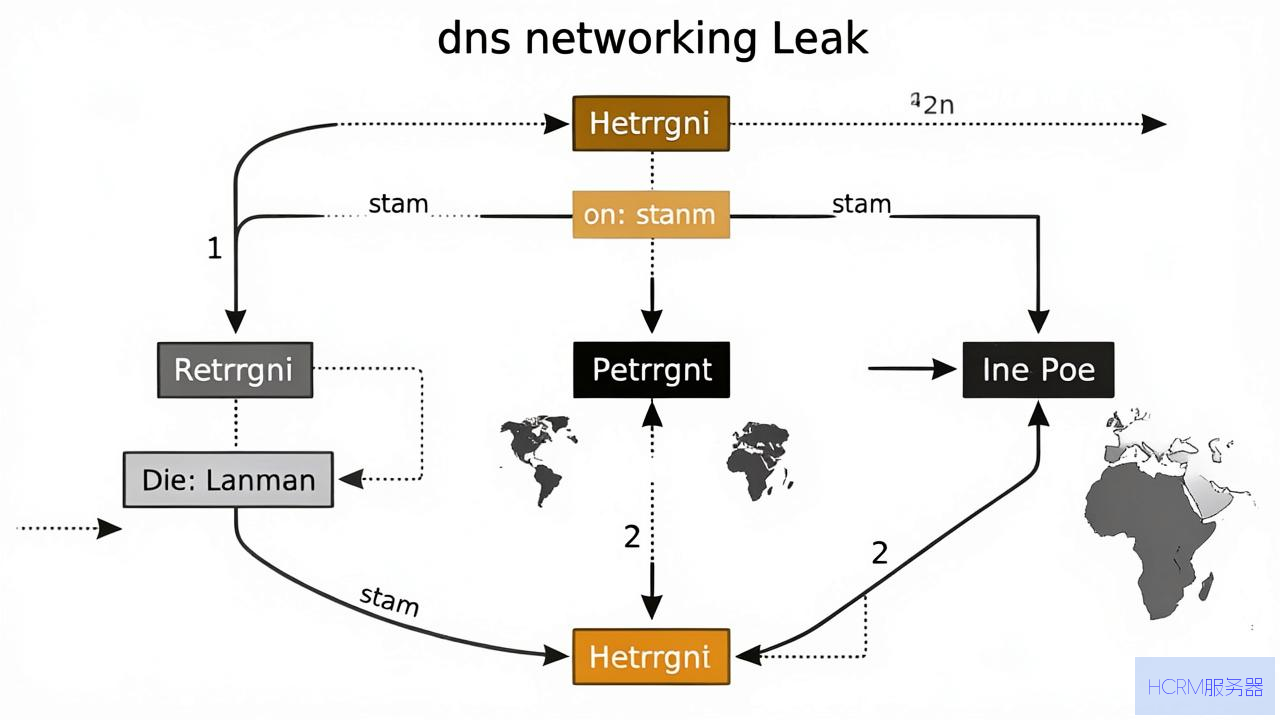
前两天家里网突然卡到怀疑人生,打开个网页转圈圈转得我都能泡杯咖啡了,我下意识地去找路由器,拍了拍,重启了,甚至把电脑的网络设置重置了一遍,情况依旧,这时候,我脑子里闪过一个念头:是不是DNS出问题了?
估计很多朋友都听过“改个DNS网速飞起”之类的江湖传说,但真到自己动手,别说改了,连“DNS去哪儿了”都找不到,今天这篇,咱们就好好唠唠这个事儿,特别是在你连上无线网(Wi-Fi)的时候,用什么办法,像个老手一样,把自己电脑、手机上的DNS服务器地址给揪出来。
咱们不聊那些绕口的技术术语,就用最直白的话,把事情说清楚。
你想象一下,你是一个快递小哥(你的手机或电脑),你的任务是把包裹(你请求打开的网页)送到一个叫“阿里妈妈科技大厦”的地方。
你只知道这个大厦的名字,但你并不知道它的具体楼号、坐标(也就是IP地址,比如xxx.xxx.x.x),这个时候,你就得拿出你的智能手机,查一下“通讯录”(也就是一个公开的姓名-地址查询系统),这个通讯录上会明确写着:“阿里妈妈科技大厦” = “xx路xx号xx栋xx层”。

在你的网络世界里,这个“通讯录”就是DNS服务器。
它的核心工作就是:把你输入的、人类能看懂的一串网址(比如www.baidu.com),翻译成电脑能看懂的一串数字(比如220.181.38.148)。
如果没有DNS,你上网就得记住每个网站那一长串数字,比如要上百度就得输220.181.38.148,想想看,这日子还怎么过?DNS就是网络的“电话本”,是连接你和互联网世界的幕后关键。
我们查出这个“电话本”的号码(DNS地址)有什么用呢?
1、诊断网速慢:当你感觉网速卡,但宽带本身没问题时,很可能是你当前用的DNS服务器“反应慢”或者“负荷高”了,查出它,就能判断是不是它拖了后腿。

2、判断是否被劫持:有时候你打开一个正常的网站,却跳转到一堆奇怪的广告或者错误页面,可能是因为你的DNS被“劫持”了,查出真实的DNS,可以和路由器设置里的对比,看看有没有被动过手脚。
3、为了“改改改”:既然要改一个更好、更快的DNS(比如公共的114.114.114.114或者8.8.8.8),你总得先知道自己“窝”里现在用的是哪个,对吧?
好了,道理明白了,咱们就赶紧动手,下面我分几个最常见的设备,一步步带着你查。
如果你是Win10或者Win11系统,方法是一模一样的,只是界面可能有点细微差别。
方法一:图形界面大法(适合大多数新手)
1、找到网络图标:在电脑右下角任务栏,找到那个小小的“小地球”或者“Wi-Fi信号”图标,右键点击它。
2、选择“网络和Internet设置”:在弹出的菜单里,点击这个选项。
3、进入“高级网络设置”:在新窗口的左侧或右侧(根据版本不同位置略有差异),找到并点击“高级网络设置”。
4、查看“更多网络适配器选项”:在“相关设置”下,你会看到一个“更多网络适配器选项”,点进去。
5、找到你的Wi-Fi连接:会弹出一个新的窗口,里面有很多图标,找到那个名字叫“WLAN”或者“以太网”(如果你插了网线),且下面写着“已连接”的那个。右键点击它,选择“属性”。
6、找到“Internet协议版本4 (TCP/IPv4)”:在弹出的属性窗口中,你会看到一个下拉列表,在里面找到Internet协议版本4 (TCP/IPv4),双击它,或者选中后点击下面的“属性”。
7、大功告成!:在弹出的新窗口里,看下面那一栏,如果它默认选了“自动获得DNS服务器地址”,那就说明你正在使用路由器或者运营商分配的DNS,但如果你想看具体地址,就勾选到“使用下面的DNS服务器地址”前面的圈,不过别担心,我们现在只是看,你不需要真的去改它,真正的DNS地址,你其实可以在刚才的“网络和Internet设置”里更直接地看到。
方法二:命令提示符大法(纯文字,更酷更快)
这个方法更直接,也更能让你看起来像个“懂行的”。
1、 按下键盘上的Win + R 键,打开“运行”窗口。
2、 输入cmd,然后回车,弹出黑乎乎的“命令提示符”窗口。
3、 在光标处输入ipconfig /all,然后回车,你会看到一大串文字刷屏。
4、 别被吓到!往上翻,找到写着“无线局域网适配器 WLAN”(或者“以太网适配器 以太网”)的那一段。
5、 在这段文字里,找到一行字:“DNS服务器”,它后面跟的那一串数字,比如192.168.1.1(通常是路由器的地址,也就是所谓的“网关”),或者114.114.114.114,或者8.8.8.8,这就是你电脑当前正在使用的DNS服务器地址。
你看,第二种方法是不是快多了?而且不需要到处点鼠标。
苹果系统也很直观。
1、 点击屏幕左上角的苹果图标,选择“系统偏好设置”。
2、 点击“网络” 图标。
3、 在左侧列表中,选择“Wi-Fi”(确保它显示已连接)。
4、 点击右侧的“高级” 按钮。
5、 在弹出的窗口中,点击顶部的“DNS” 标签页。
6、 在“DNS服务器”下面的方框里,列出的IP地址就是当前使用的DNS,如果有多个,顶部的优先级最高。
苹果手机看DNS也超级简单。
1、 打开“设置” App。
2、 点击“无线局域网”。
3、 找到你当前连接的Wi-Fi名称,点击名字最右边那个蓝色的“i”图标。
4、 往下划,找到“配置DNS” 一栏。
5、 如果它显示“自动”,那说明它用的是路由器分配的DNS,你无法直接看到具体的数值,如果你想看,可以点进去,如果里面是“自动”,再点击“手动”,系统会自动把当前用的DNS列出来(但通常它会是一个空列表,你只能看到默认的DNS,比如路由器的地址192.168.x.1),在iPhone上,默认情况下你很难直接看到运营商提供的真实外部DNS地址,但它能告诉你是不是在“自动获得”。
不同品牌的安卓手机,界面会略有不同,但大致路径是一样的。
1、 打开“设置” App。
2、 找到并点击“无线和网络” 或“WLAN”(名字可能叫“网络和互联网”)。
3、 点击你当前连接的Wi-Fi名称(有时需要长按,或者点击齿轮图标)。
4、 在详情页面中,找到“IP设置” 或“DHCP” 选项。
5、 如果它显示“DHCP”,点击它,选择“静态”,系统就会展开完整的网络信息,包括“DNS1” 和“DNS2”,里面显示的就是当前正在使用的地址,看完后记得改回“DHCP”,不然可能会影响网络连接。
(注意:很多最新版本的安卓系统,为了安全性,简化了查看DNS的路径,你可能需要先点击一个类似“高级”或“修改网络”的按钮才能看到。)
看到一串数字,比如192.168.1.1 或者114.114.114.114,这就完了吗?不,这才是你解决问题或优化网络的第一步。
如果看到的是192.168.x.x 或者10.0.x.x:这说明你的设备是通过路由器来上网的,而路由器再通过它自己的DNS去请求外部,这个地址叫“网关”DNS,你想改,得去登录路由器后台设置。
如果看到的是114.114.114.114 或223.5.5.5 这种:恭喜你,你已经在用公共DNS了,速度一般还可以。
如果看到的是8.8.8.8 或1.1.1.1:这是谷歌和Cloudflare的公共DNS,国内访问可能不太稳定,如果你感觉卡,可以考虑换成国内更快的比如114.114.114.114 或者阿里的223.5.5.5。
如果看到一串奇怪的、不认识的IP:那你得留个心眼,去网上搜一下这个IP是不是哪个运营商的,如果不是,并且你网络有异常,那就要警惕是不是DNS被污染或劫持了。
奉上一个小警告: 如果你不是网络高手,建议不要轻易修改你电脑或手机上单个设备的DNS,尤其是把它改成“静态”并填错数字,会导致你直接上不了网,最稳妥的办法,还是去路由器后台来统一设置所有设备的DNS,这样一次搞定,全家受益。
想知道怎么进路由器后台改DNS?那又是另一个故事了,不过,先把今天“怎么看”的手艺练熟再说吧,至少下次再遇到网页打不开,你不会只会重启路由器了,你还能像个侦探一样,先揪出那个“电话本”看看是不是它在搞鬼。
希望这篇文章能帮到你,祝你上网冲浪一路顺风!
文章摘自:https://idc.huochengrm.cn/dns/27031.html





评论