
设置电视的 DNS(域名系统)服务器,通常是为了解决特定流媒体服务的访问限制、提升网络解析速度或绕过某些地域限制,不同电视操作系统(如 Android TV、三星 Tizen、LG webOS、Apple tvOS)的设置路径略有不同。
以下是针对主流电视类型的详细设置方法:
- 你需要知道想要使用的 DNS 地址(8.8.8.8、1.1.1.1 或某些特定服务提供的地址)。
- 建议使用电视遥控器操作,避免外接键盘的干扰。
注意: 大部分智能电视的 DNS 设置需要通过手动设置 IP 地址 来完成,而不是通过自动获取。
方法一:常见的 Android 系统电视(小米、索尼、创维、海信、TCL 等)
这是目前最常见的电视系统,设置路径大体相似,部分品牌可能名称略有差异。
1、 进入电视的设置(通常是一个齿轮图标)。
2、 找到网络和互联网(或直接点无线网络/有线网络)。
3、 确保已连接到 Wi-Fi 或网线,然后点击当前连接的网络名称。
4、 在弹窗或详情页中,找到IP 设置(或高级选项),将默认的DHCP(自动获取) 改为静态。
5、关键步骤: 系统会自动填充 IP 地址和网关等信息,请不要修改 这些自动生成的数字,只需向下滚动找到DNS 1(主 DNS) 和DNS 2(备选 DNS)。
6、 将原来的0.0.0.0 或自动的数值,修改为你需要的 DNS 地址(例如主 DNS 填8.8.8.8,备选填8.8.4.4)。
7、 点击保存 或连接,电视会重新连接网络,设置即生效。
如果找不到“IP 设置”或“静态”选项,很多电视需要先点击修改网络 或长按当前连接的网络名称,才会弹出高级选项。
方法二:三星 Tizen 系统(2016年后的智能电视)
三星电视的设置相对特殊,通常需要进入专家设置。
1、 按遥控器主页键(Home)返回主界面。
2、 进入设置(齿轮图标) >所有设置。
3、 选择连接 >网络 >网络状态。
4、 在当前的网络连接上(Wi-Fi 或有线),点击IP 设置。
5、 将IP 设置 从自动获取 切换到手动。
6、 同样,保持 IP 地址和子网掩码等不变,找到DNS 服务器 输入框。
7、 输入你的 DNS 地址(注意三星有时要求输入完整的三个数字分段,例如008.008.008.008 而非8.8.8.8,具体看输入框要求)。
8、 选择连接 保存。
1、 按遥控器设置 键。
2、 选择网络 >Wi-Fi 连接(或有线连接)。
3、 在已连接的网络名称上,点击高级设置。
4、 将DNS 设置 从自动 改为手动。
5、 输入 DNS 地址(主/备选)。
6、 点击完成 保存。
方法四:Apple TV(Apple tvOS)
1、 打开设置 >网络。
2、 选择当前连接的 Wi-Fi 或有线网络。
3、 在配置 DNS 选项中,将自动 改为手动。
4、 输入 DNS 地址,点击完成。
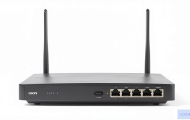
如果你家里有多台设备(多台电视、手机、电脑)都需要使用特定 DNS,在路由器里设置是最高效、最稳定的方法,效果等同于所有连入该路由器的设备自动使用该 DNS。
1、 登录路由器管理后台(通常是192.168.1.1 或192.168.0.1)。
2、 找到网络设置、WAN 口设置 或DHCP 服务器。
3、 在DNS 服务器 或域名解析 处,填写你的主备 DNS 地址。
4、 保存并重启路由器,电视不需要做任何修改,自动获取即可使用新 DNS。
设置后无法上网?
- 检查 DNS 地址是否输入正确(注意是数字和点,不要有空格或字母)。
- 可以尝试改为更常用的公共 DNS,如114.114.114.114(国内通用)或8.8.8.8(Google)。
为什么看某些 App 还是不行?
- DNS 仅解决域名解析问题,如果服务商的 IP 本身就被运营商屏蔽,或需要全局代理,修改 DNS 无效。
为什么每次重启电视后 DNS 会失效?
- 部分老旧电视不支持永久静态 IP/DNS 设置,每次重启都需要重新手动设置,这时建议采用路由器设置方法。
电视系统版本不同
- 如果上述路径找不到,可以尝试在联网界面中寻找“高级”、“更多”或“专家”选项,DNS 设置通常隐藏在这些子菜单中。
最稳妥的方法是进入网络设置 > 修改当前连接 > 将IP获取方式改为静态 > 单独修改DNS字段,如果只是为了解决特定问题,优先考虑通过路由器统一设置。
文章摘自:https://idc.huochengrm.cn/dns/27220.html





评论