
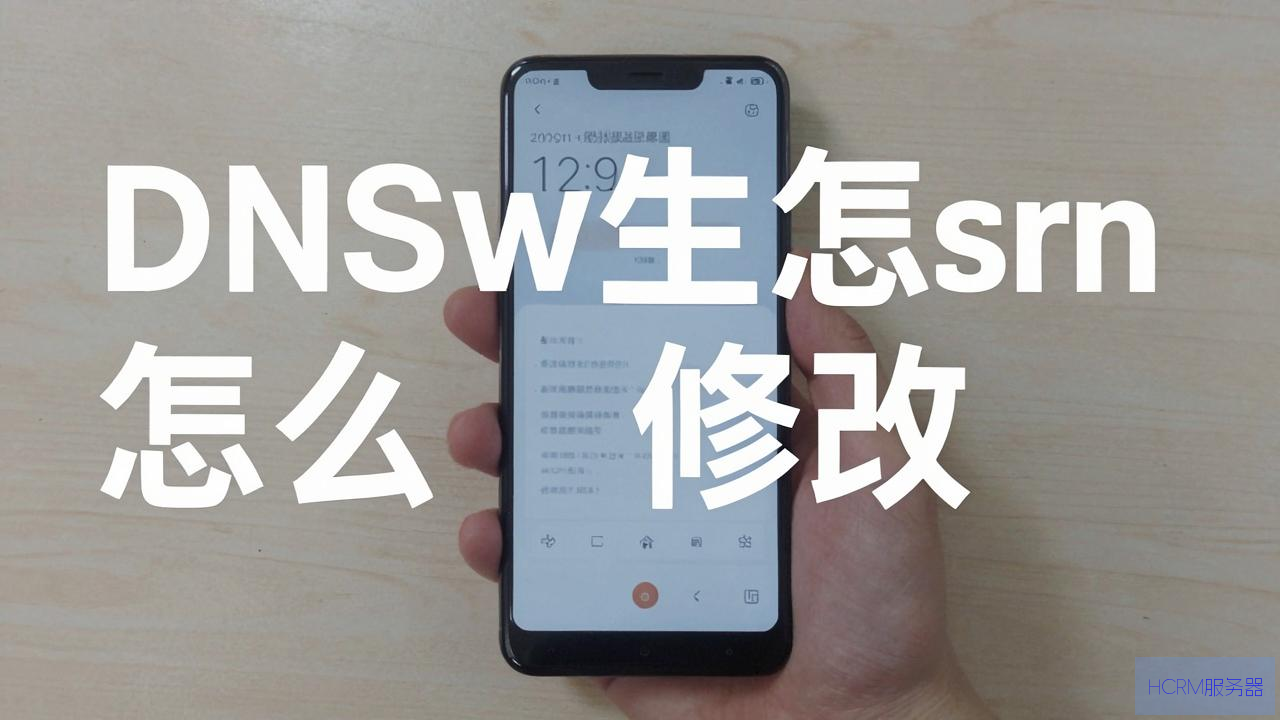
红米手机(MIUI或HyperOS系统)修改DNS的方式主要针对Wi-Fi网络和移动数据网络略有不同,以下是详细步骤:

方法一:修改当前连接的Wi-Fi的DNS(最常用)
这是最简单、针对特定Wi-Fi网络的方法,修改后只对该Wi-Fi生效。
1、打开“设置” -> 点击“WLAN”(或“无线网络”)。
2、 长按你当前已连接的Wi-Fi名称。
3、 在弹出的菜单中选择“管理网络设置” 或“修改网络”。

4、 在高级选项中找到“IP设置”(默认是“DHCP”),点击并选择“静态”。
5、 往下滑动,你会看到“DNS 1” 和“DNS 2” 的输入框。
6、 填入你想要的DNS地址(国内常用的是114.114.114.114 或223.5.5.5;国外常用的是8.8.8.8 或1.1.1.1)。
7、 点击右上角的“保存” 或“确定”。
>注意:设置为“静态”后,手机不会再自动获取DNS,如果之后想恢复默认,只需将“IP设置”改回“DHCP”即可。
方法二:修改系统全局DNS(适用于所有网络,包括移动数据)
此方法需要利用系统自带或第三方工具,且仅在某些MIUI/HyperOS版本或已Root的设备上有效。一般情况下,红米手机原生系统不提供直接修改移动数据DNS的图形界面。
方案A使用“网络守护者”(推荐,无Root可用)
1. 打开“设置” ->“WLAN” -> 点击右上角的三个点菜单(或“高级设置”)->“网络守护者”(部分版本叫“网络诊断”或需要在设置搜索框搜“网络守护者”)。
2. 在“网络守护者”界面,开启“启用”开关。
3. 在“自定义DNS” 选项中,填入你的DNS地址(如114.114.114.114)。
4. *注意:这个功能是MIUI内置的,常用于防广告或加速,但可能不直接叫“修改DNS”,而是一种流量劫持方式,如果找不到,说明该版本已移除。
方案B使用第三方应用(如“1.1.1.1”、“Netguard”等)
Cloudflare的“1.1.1.1”App安装后,开启“使用1.1.1.1”即可全局改变DNS(仅限Cloudflare提供的DNS),不会影响其他设置,但需要在后台常驻。
Netguard功能强大,可以自定义全局DNS,但需要开启本地VPN,可能影响其他VPN连接。
方案C使用ADB命令(需电脑,较复杂但无需Root)
1. 手机开启“开发者选项”并打开“USB调试”,连接电脑。
2. 电脑上执行命令:adb shell settings put global global_dns1 8.8.8.8 (替换为你想要的DNS)。
3. 重启手机,要恢复则执行:adb shell settings delete global global_dns1。
1、修改Wi-Fi DNS:长按Wi-Fi -> 修改网络 -> IP静态 -> 填写DNS。最简单、最稳定。
2、修改移动数据(4G/5G)DNS:使用“网络守护者” 或“1.1.1.1”App,如果只需临时使用,不建议使用复杂的ADB命令。
3、全局永久修改:只有Root后修改系统文件才能彻底改变,一般用户无需尝试。
常见DNS推荐:
- 阿里DNS:223.5.5.5 /223.6.6.6(国内快,防劫持)
- 腾讯DNS:119.29.29.29(国内快,部分网站解析好)
- 114DNS:114.114.114.114(老牌,干净)
- Google DNS:8.8.8.8 /8.8.4.4(国外资源访问快,但国内可能延迟高或污染)
如果修改后无法上网,请恢复为“DHCP”模式或检查DNS是否填错。
文章摘自:https://idc.huochengrm.cn/dns/27345.html






评论