
在 Nintendo Switch 上修改 DNS,通常是为了提升下载速度或改善联机稳定性(比如配合加速器或特定 DNS 服务),以下是详细的操作步骤:

1、打开 Switch 主界面,选择底部齿轮图标“设置”。
2、在左侧菜单中向下滚动,选择“互联网”。
3、选择“互联网设置”。
- 你会看到已保存的 Wi-Fi 列表,点击你正在连接的那个网络(右侧显示已连接)。
1、在弹出页面中选择“更改设置”。

2、向下滚动到“DNS 设置”,默认是“自动”。
- 点击它,改为“手动”。
3、此时会出现“首选 DNS” 和“备用 DNS” 两栏。
这里根据你的需求填入对应的 IP:
常见选择:

阿里云 DNS(国内用户推荐,较稳定):
- 首选:223.5.5.5
- 备用:223.6.6.6
Google DNS(联机可能延迟高,主要用于下载解锁):
- 首选:8.8.8.8
- 备用:8.8.4.4
Cloudflare DNS(注重隐私,速度不错):
- 首选:1.1.1.1
- 备用:1.0.0.1
加速器专用 DNS(如果你用的是某款游戏加速器,建议去加速器官网查询他们推荐的 DNS,例如某些加速器会要求填路由器 IP 或特定地址)。
输入方法:
- 使用屏幕键盘逐段输入数字和点(比如223 →. →5 →. →5 →. →5)。
- 注意:备用 DNS 也要填,不要留空。
1、输入完成后,点击页面右上角的“保存”(绿色按钮)。
2、Switch 会自动测试网络连接,等待测试完成,显示“连接成功”即可。
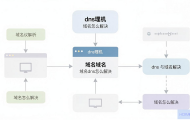
改 DNS 对“联机延迟”效果有限:DNS 主要影响域名解析(将网址转为 IP),这对于下载速度、eshop 商店访问、部分游戏匹配的登录可能有帮助,但如果遇到联机游戏(如《斯普拉遁3》《怪物猎人崛起》)高延迟或掉线,单纯改 DNS 基本无效,更有效的方法是使用网络加速器(如 UU、奇游、迅游等),通过 Switch 的代理设置或路由器插件加速。
部分加速器需要特殊设置:如果你正在用加速器,可能需要在 Switch 上填写加速器分配的代理服务器地址(IP+端口),而不是直接改 DNS,请遵循你加速器的教程。
改后无明显变化:可以尝试重启 Switch 或路由器,或者换一个 DNS 试试(如从阿里云换成谷歌)。
记得恢复默认:如果改完出现问题(如商店打不开),可以回到 DNS 设置改为“自动”即可恢复。
进入设置→互联网→选择 WiFi→更改设置→DNS 改手动→填入对应 IP→保存,如果主要用于联机,建议优先考虑加速器。
文章摘自:https://idc.huochengrm.cn/dns/27448.html




评论