
TP-Link 路由器设置 DNS 的步骤如下,一般建议使用公共 DNS(如阿里、腾讯、114 等),能提升上网稳定性和速度,有时还能解决打不开某些网站的问题。
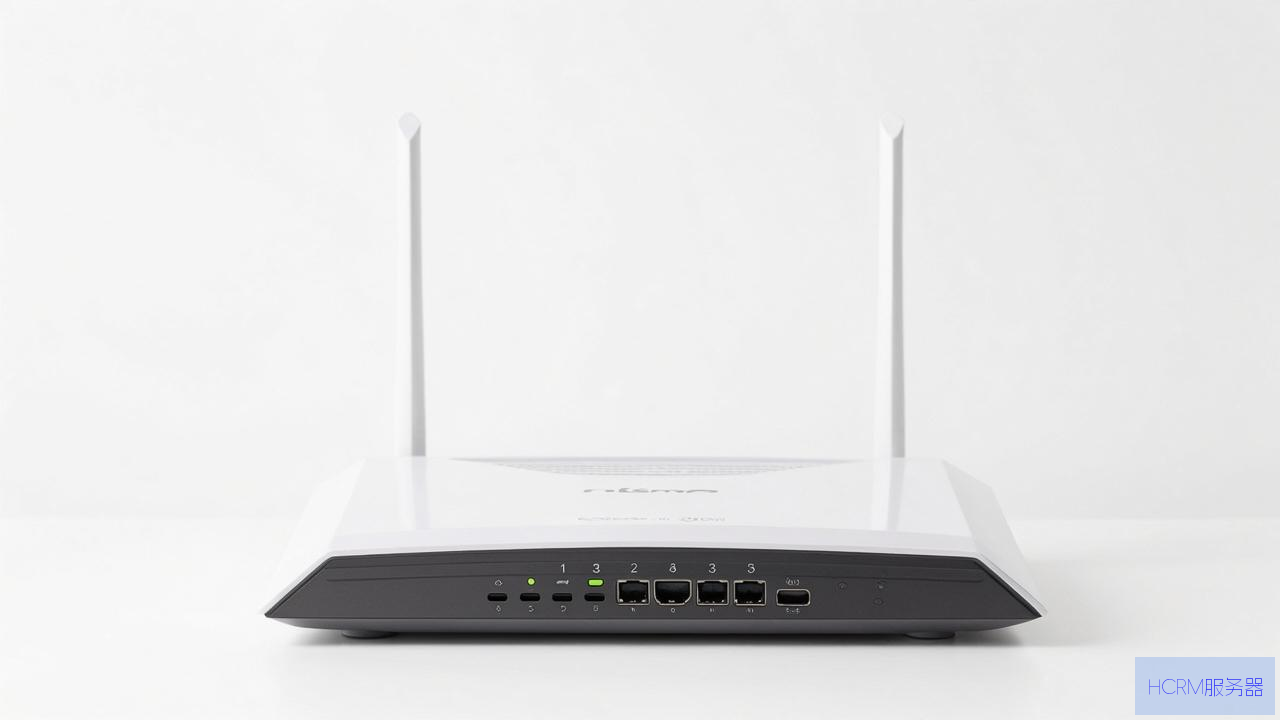
方式一:通过电脑或手机浏览器设置(最通用)
1、进入管理后台
- 确保手机/电脑已连接 TP-Link 的 Wi-Fi 或网线。
- 打开浏览器,在地址栏输入路由器的管理地址(通常是192.168.1.1 或192.168.0.1,也可能是tplogin.cn),按回车键。
- 输入管理员密码登录(如果忘了密码,需要长按路由器背后 Reset 按钮恢复出厂设置)。
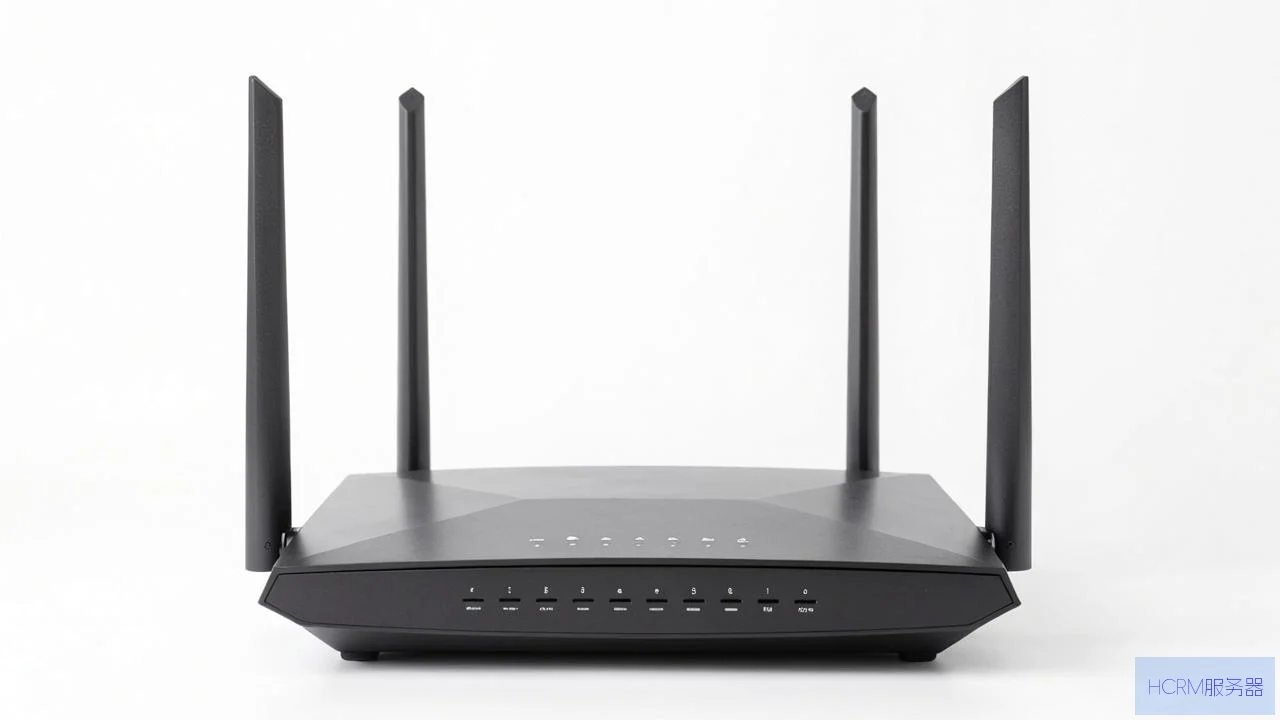
2、找到 DNS 设置位置(不同型号界面略有差异,但逻辑类似):
新版本界面(蓝色或白色简洁风格):点击「高级设置」→「网络参数」→「WAN口设置」→ 找到「DNS设置」。
老版本界面(绿色或蓝色经典风格):点击「网络参数」→「WAN口设置」→ 底部会有「高级设置」或直接看到 DNS 选项。
3、修改 DNS
默认是“自动获取”,你需要将其改为“手动输入”或取消“自动”勾选。
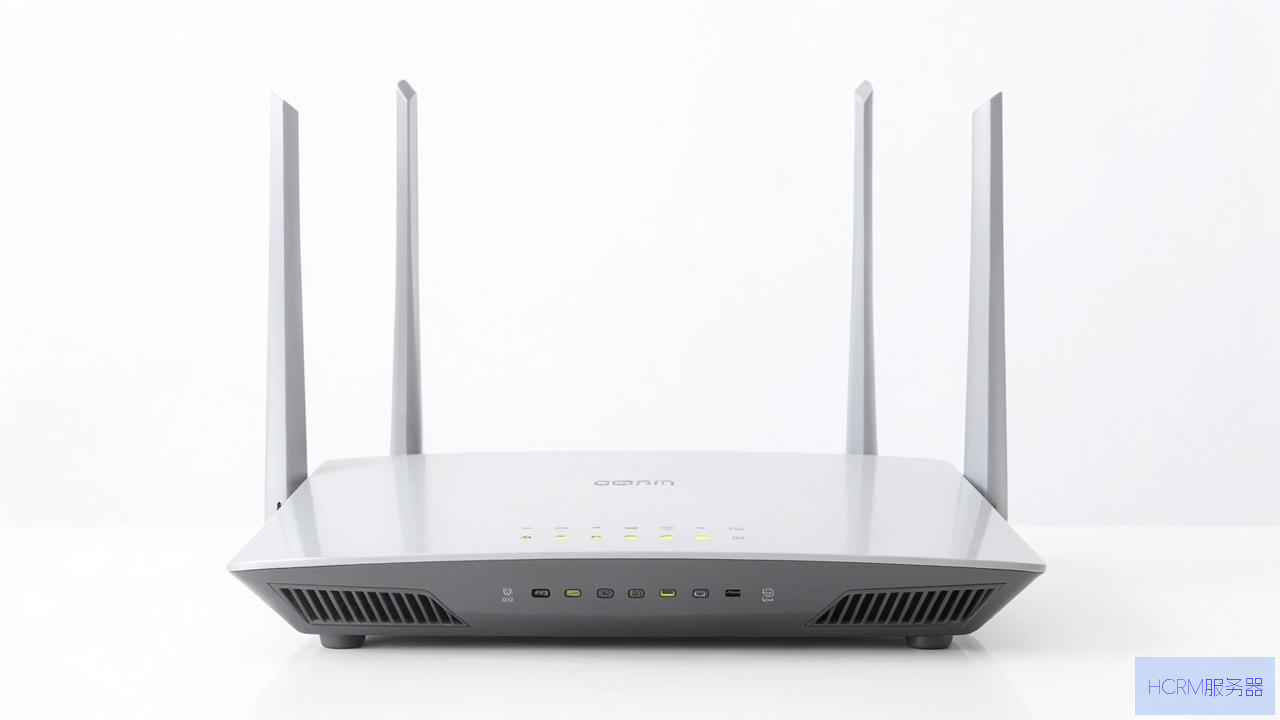
- 在主DNS服务器 和备用DNS服务器 里填入你希望使用的 DNS 地址。
4、保存并重启
- 点击「保存」或「确定」。
- 为了生效,最好重启一下路由器(在管理后台点「系统工具」→「重启路由器」)。
方式二:在“DHCP 服务器”中设置(更推荐,全设备生效)
如果你想让家里所有连接这个路由器的设备(手机、电脑、电视等)都自动使用这个 DNS,可以在 DHCP 服务器中设置:
1、 登录后台后,找到「DHCP服务器」→「DHCP服务器设置」。
2、 将「地址池开始地址」和「地址池结束地址」保持默认(通常是 2-254)。
3、 找到「主DNS服务器」和「备用DNS服务器」选项,手动输入你想要的 DNS。
4、 点击保存,重启路由器。
> 注意:之后连接 Wi-Fi 的设备,建议断开重连或在手机/电脑上把网络设置改为“自动获取IP”,这样才会自动拿到新的 DNS。
| 服务商 | 主 DNS | 备用 DNS | 特点 |
| 阿里 DNS | 223.5.5.5 | 223.6.6.6 | 国内访问快,较稳定 |
| 腾讯 DNS | 119.29.29.29 | 182.254.116.116 | 国内速度快,有防劫持功能 |
| 114 DNS | 114.114.114.114 | 114.114.115.115 | 老牌纯净 DNS,稳定 |
| Google DNS | 8.8.8.8 | 8.8.4.4 | 全球通用,但国内可能延迟较高 |
| Cloudflare | 1.1.1.1 | 1.0.0.1 | 注重隐私,海外访问快 |
找不到设置选项:部分老款或迷你路由器的 WAN 口设置里没有直接修改 DNS 的开关,这时可以尝试克隆 MAC 地址(在 WAN 口设置里),或者升级路由器固件 看看。
设置后无法上网:检查一下 DNS 地址是否输入正确(注意是英文半角句点,不是中文的),如果一直不行,暂时改回“自动获取”,恢复网络后再尝试其他 DNS。
设置后部分网站打不开:可能是该 DNS 不稳定或对某些网站有缓存问题,换一组推荐的 DNS 试试。
如果你按照上面的步骤还是找不到设置入口,可以告诉我你路由器的具体型号(比如是 TP-Link AC1200 还是别的),我可以给出针对性的界面指引。
文章摘自:https://idc.huochengrm.cn/dns/27564.html








评论
满芮丽
回复TP-Link路由器设置DNS可提升上网速度与稳定性,通过电脑或手机浏览器进入管理后台,在网络参数或高级设置中找到DNS设置,修改为主DNS和备用DNS,保存并重启路由器即可。