
你提到的“路由器 AP DNS 问题”通常是指将路由器设置为AP(接入点)模式后,连接的设备无法上网、网页打不开、或者解析域名很慢,这背后最常见的原因是DHCP(动态主机配置协议)和 DNS 分配冲突。
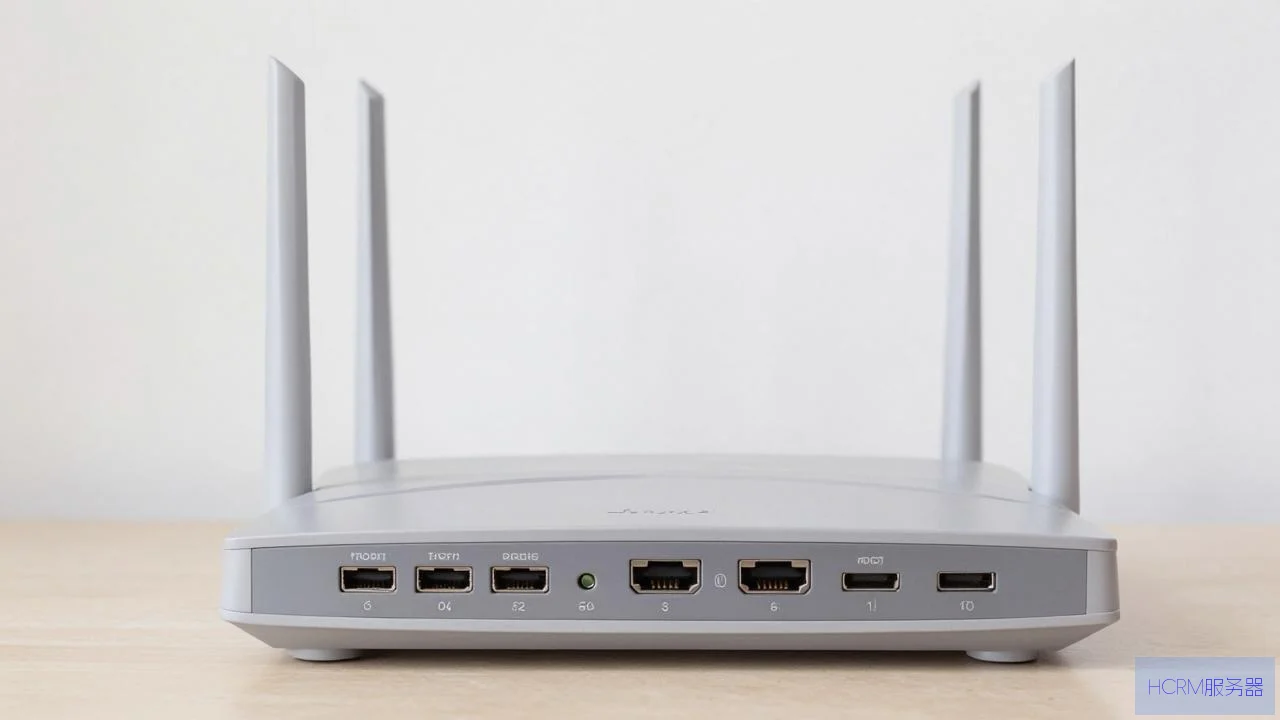
为了帮你快速定位并解决,我整理了以下几种典型情况及其排查步骤:
在常规的路由模式下,路由器自己会作为 DHCP 服务器,把“自己”当成 DNS 服务器(或者转发到上游 DNS)分配给终端设备。
在AP 模式下,你的这台设备(以下简称“AP路由器”)不再负责分配 IP,而是由主路由器(连接光猫的那台)统一分配,问题通常出在 AP 路由器的设置和主路由器之间的“通信”上。
1. AP 路由器的 DHCP 服务没有彻底关闭(最常见)
这是 90% 的问题来源,AP 路由器和主路由器都在抢着给设备分配 IP 地址,导致设备拿到了错误的 DNS 地址。

现象:设备能连上 Wi-Fi,显示有 IP,但打不开网页,或者微信能发消息但图片加载慢。
解决:
- 进入这台“AP路由器”的后台管理界面。
- 找到DHCP 服务器 设置,选择“关闭” 或“不启用”。
保存重启此 AP 路由器。

注意:有些路由器在“AP 模式”下,系统会自动关闭 DHCP,但如果你之前是在“路由模式”下手动改错了设置,需要特别注意。
所有 DNS 请求最终都要由主路由器处理,主路由器可能本身 DNS 就慢,或者被运营商劫持。
现象:部分网站打不开,或者所有网页加载都很慢,但测网速正常。
解决:
- 登录主路由器(连接光猫的那台)后台。
- 找到WAN 口设置 或高级设置 中的DNS 设置。
手动指定公共DNS(推荐以下其中一组):
首选:114.114.114.114 (国内通用,纯净)
备选:8.8.8.8 (谷歌,全球可用)
- 或阿里云:223.5.5.5
- 保存后,最好重启主路由和 AP 路由器。
3. AP 路由器接上网线后,WAN 口和 LAN 口接错了
不同品牌的 AP 模式对网口的使用要求不同,如果接错,AP 路由器会“迷惑”,导致 DNS 转发异常。
标准 AP 模式:通常主路由的网线要插在 AP 路由器的 LAN 口(通常是 1/2/3/4 口),而不是 WAN 口,WAN 口在 AP 模式下通常闲置。
无线中继 / WISP 模式:可能需要插 WAN 口。
解决:
- 查阅 AP 路由器的说明书或设置界面上的接线图。
- 一般建议:关闭 AP 路由器的 WAN 口设置,将网线插在 LAN 口。
你的手机或电脑之前连接别处网络时,缓存了旧的 DNS 信息,冲突了。
解决(很有效,建议优先试):
Windows:以管理员身份运行 CMD,输入ipconfig /flushdns 回车。
Mac:终端输入sudo killall -HUP mDNSResponder。
手机:关闭 Wi-Fi -> 关闭蜂窝移动数据 -> 重启手机,再重新连 Wi-Fi。
1、检查组网方式:确保主路由的网线插在 AP 路由器的LAN 口(黄色/灰色口),插错了没?
2、检查 DHCP:登录 AP 路由器后台 -> 看 DHCP 服务器是否“关闭”。
3、检查主路由 DNS:登录主路由后台 -> 手动填入114.114.114.114 和223.5.5.5。
4、清除设备缓存:执行上面的ipconfig /flushdns 或重启手机。
5、终极测试:手动在手机/电脑的 Wi-Fi 属性 里,将 IP 设置从“自动获取”改为“手动”,直接填入主路由网段(如192.168.1.xxx),DNS 手动填 114.114.114.114,如果这样能上网,说明完全是 AP 模式下的 DHCP/DNS 自动分配出了问题,需要回头检查 1 和 2。
如果以上都试了,而且你发现只有某些特定网站(如淘宝、百度)打不开,但其他网站正常,那可能是接入的主线(光猫或上级路由器)在强制使用运营商的 DNS(甚至开启 DNS 劫持/污染)。
解决:需要在主路由器的 WAN 口设置里,开启DNS 代理 或DNS 反劫持 功能(不同路由器叫法不同),或者将主路由的 WAN 口上网方式改成“静态 IP”,然后强制指定 DNS 为公共 DNS。
如果问题描述不够详细,你可以补充这些信息,我能帮你更精准地判断:
1、 你的 AP 路由器是什么品牌型号?
2、 你在 AP 路由器设置里,是选择了“AP 模式”开关,还是手动关闭 DHCP 并插 LAN 口的“伪 AP 模式”?
3、 设备连接 AP 后,打开cmd 输入ipconfig /all,看看显示的DNS 服务器 地址是什么?(是主路由的 IP,还是奇怪的数字?)
文章摘自:https://idc.huochengrm.cn/dns/27578.html








评论
锁溶
回复路由器AP的DNS问题可能源于配置错误、网络干扰或设备故障。