
移动宽带光猫自带WiFi的DNS设置方法(附避坑指南)
你有没有遇到过这样的情况:明明家里的移动宽带网速不慢,但打开网页就是转圈圈,看视频时不时缓冲,甚至有些网站直接打不开?这时候,很多人第一反应是找移动客服报修,但实际上,问题可能出在一个小细节上——光猫自带WiFi的DNS设置。
别急,我不是在跟你讲什么高深莫测的网络协议,我会用最简单的大白话,告诉你什么是DNS,为什么移动宽带的光猫需要手动设置它,以及最关键的一步:怎么在你的光猫后台完成这个操作,看完这篇文章,你不仅能自己动手搞定,还能省下叫师傅上门的几十块钱。
一、先搞懂一个基础概念:DNS到底是个啥?
你可以把DNS理解为“互联网电话本”。
当你在浏览器里输入一个网址,比如www.baidu.com,你的电脑其实并不知道这串字母对应哪个服务器,它需要先问一下DNS服务器:“喂,www.baidu.com 的IP地址是多少?” 然后DNS服务器查一下电话本,告诉你:“哦,它的地址是39.156.66.18。” 你的电脑拿到这个IP,才能顺利连接上百度。
DNS服务器的“智商”和“速度”,直接决定了你打开网页的快慢,甚至能不能打开。移动宽带光猫自带WiFi默认分配的DNS,通常是移动自己的服务器,这本没什么问题,但有时移动的DNS会出现解析慢、不稳定,甚至因为某些原因无法正确解析某些网站(比如一些海外源或者小众网站),这时候,换一个公共DNS服务商,就能立竿见影地改善体验。
常见的靠谱DNS有:
阿里DNS:223.5.5.5 和 223.6.6.6(国内用户首选,速度快,稳定)
腾讯DNS:119.29.29.29(同样国内优秀,延迟低)
114DNS:114.114.114.114 和 114.114.115.115(老牌公共DNS,纯净无劫持)
Google DNS:8.8.8.8 和 8.8.4.4(全球通用,但国内使用可能偶尔延迟高)
Cloudflare DNS:1.1.1.1 和 1.0.0.1(主打隐私安全,速度也不错)
对于大多数移动宽带用户,我强烈推荐阿里DNS或114DNS,如果你喜欢折腾,也可以把主DNS设为阿里,备用DNS设为114,兼顾速度和稳定性。
二、进入正题:光猫自带WiFi怎么改DNS?
这里有一个关键点必须提前说明:不同型号的光猫,后台界面长得完全不一样,移动宽带光猫的厂商有华为、中兴、烽火、诺基亚、贝尔等,而且即使是同一厂商,不同批次或固件版本的界面也可能有差异。但核心操作逻辑是万变不离其宗的。
下面我以最通用的方法演示,你跟着步骤走,找到你光猫里对应的菜单选项就行,如果找不到,别慌,多看几个标签页或子菜单。
大多数光猫的背面标签上都印有默认登录信息,翻过来看,一般会有一行小字写着“默认终端配置地址”或“IP地址”,通常是:
192.168.1.1
或者
192.168.0.1
或者
192.168.1.254(一些老光猫)
如果你用手机连的是这个光猫的WiFi,直接在手机浏览器里输入这个地址,如果你用电脑,确保电脑也是通过网线或光猫WiFi连接。
这里是个大坑!光猫背面贴的账号密码(通常是“useradmin”或“CMCCAdmin”+一串数字)通常只是普通用户权限,根本改不了DNS,你需要的是超级管理员权限。
你可能会想:“那我找移动客服要超级密码不就行了?” 说实话,客服一般不会直接给你,因为涉及网络安全,但有几个常用办法:
1、默认超级账号:很多移动光猫的超级账号是通用的,你可以试试:
- 用户名:CMCCAdmin
- 密码:aDm8H%MdA (注意大小写,这个密码很常见)
2、尝试出厂密码:有些光猫标签上有“默认密码”或“管理密码”,这个有时候就是超级密码。
3、联系装维师傅:如果你跟平时给你装宽带的师傅关系不错,直接打电话问他,他大概率知道你家光猫的超级密码,就说“我要改个WiFi信道,普通账号进不去”,一般师傅会告诉你的。
4、实在不行:如果以上方法都试了进不去,那可能是你的光猫被远程锁死了超级密码,这时候,要么打电话给10086转宽带人工,说明你需要修改光猫的网关和WiFi参数,要求后台下发临时权限(不一定成功),要么就考虑用方法四——改路由器模式。
成功登录超级管理员界面后,你会看到一个与平时完全不同的后台,通常顶部的菜单有“网络”、“高级设置”、“安全”等。
请按以下顺序查找:
1、网络(或“高级网络”、“LAN设置”)
2、DHCP服务器 或DHCP配置,DHCP就是你家光猫自动给手机、电视、电脑分配IP地址、网关和DNS的地方。
3、 在DHCP设置界面里,找“DNS”或“首选DNS服务器”、“备用DNS服务器”的输入框。
这里要非常注意:不要改错地方! 有些光猫会让你同时改“IPv4 DNS”和“IPv6 DNS”。我们主要改IPv4,IPv6暂时可以不改或保持自动。不要改动“网关地址”(通常是192.168.1.1)和“子网掩码”,只改DNS。
具体填写建议(以阿里DNS为例):
首选DNS服务器:223.5.5.5
备用DNS服务器:223.6.6.6
或者你喜欢114:
首选DNS:114.114.114.114
备用DNS:114.114.115.115
填好后,点击“应用”、“保存”或“提交”。
设置完并不代表立即生效,你当前连接的设备(手机、电脑)里缓存了旧的DNS信息,你需要做两步:
1、重启光猫:拔掉光猫电源,等30秒再插上,让光猫重新分配DHCP地址。
2、断开重连WiFi:在手机或电脑上,先断开当前WiFi,然后重新连接。
做完这两步,你打开浏览器随便刷几个网站,看看是不是明显快了、稳了?
三、如果光猫界面死活找不到DNS设置?终极方案来了!
上面提到的第三步,很多用户实际操作时会遇到一个问题:超级管理员登录进去了,但无论怎么找都找不到“DHCP服务器”或“DNS”设置项,这是为什么?
因为移动运营商在生产光猫时,为了“简化”用户操作(也为了绑定自己的DNS),把一些高级功能在固件层面隐藏或锁死了,有些华为的光猫,只有在你把光猫的连接模式从“路由模式”改为“桥接模式”后,才会显示DNS设置选项,但普通用户改桥接模式,意味着你需要自己再买一个路由器来拨号,自带的WiFi就废了。
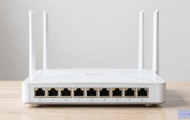
如果你属于这种情况,我建议你放弃挣扎,直接购买一个独立路由器。
为什么?
性能提升:光猫自带的WiFi,尤其是老款,性能、穿墙能力、带机量都远不如一个百元级的路由器(比如小米、TP-Link、水星),你花几十块钱买个路由器,体验是质的飞跃。
设置简单:路由器后台改DNS太容易了,所有品牌都有标准的“网络设置”->“DHCP服务器”->“DNS”菜单。
功能更全:独立路由器有防蹭网、游戏加速、访客网络、带宽管理等功能,光猫自带的WiFi基本就是能用。
具体操作(如果你买了独立路由器):
1、 打电话给10086,告诉客服:“我要把光猫改成桥接模式,用自己的路由器拨号。” 客服一般会记录并派师傅上门帮你改,或者你直接在光猫后台找到“连接模式”改成“桥接”。
2、 把你的新路由器通过网线接到光猫的LAN1口(通常是千兆口)。
3、 用电脑或手机连接新路由器的WiFi,进入路由器后台(通常是1972.168.31.1或tplogin.cn)。
4、 在路由器后台找到“上网设置”,选择“PPPoE拨号”(宽带拨号),输入你的宽带账号和密码,这个账号密码你可以问装维师傅,或者看光猫背后有没有贴,如果忘了就打10086要。
5、路由器联网成功后,你再去路由器的“DHCP服务器”设置里,把DNS改成阿里DNS或114DNS。这时候,改的是路由器的DNS,光猫只管传送信号,不做任何干涉了。
四、设置DNS后的常见问题答疑
Q:我改了DNS,为什么有些网站还是打不开?
A:DNS只是“电话本”,如果网站本身就挂了,你换什么DNS也没用,检查一下是不是又自动变回了移动的DNS,有些光猫重启后会被后台自动重置DNS,遇到这种情况,只有前面说的终极方案——外接路由器才能彻底解决。
Q:我把光猫改为桥接模式,自带的WiFi还能用吗?
A:不能,改成桥接模式后,光猫就失去了路由和WiFi功能,变为纯Modem,所以你必须在光猫后面连一个独立路由器,否则家里没网,如果你不想买路由器,就别改桥接。
Q:我改了光猫自带的WiFi DNS,但觉得手机上网还是慢,会不会是我手机有问题?
A:有可能,但更大概率是光猫WiFi本身太老了,试试只用光猫的Lan口插电脑,看网速是否正常,如果电脑网速快而手机慢,就是WiFi信号问题。光猫WiFi只适合给物联网设备或临时用用,主力上网还是接个路由器吧。
五、给移动宽带用户的实用建议
1、如果你家设备不多(3-5个),且WiFi信号覆盖还行,可以尝试按本文第二步,用超级密码进入光猫后台改DNS,这是最省钱的方法。
2、如果你家设备多(超过10个),或者对游戏、视频流稳定性要求高,直接买个路由器,别纠结光猫的设置,那是浪费时间,把光猫当个普通Modem用,把一切功能丢给路由器。
3、改完DNS后,务必重启光猫和重连WiFi,否则设置不生效。
4、永远保留一组备用DNS,比如主DNS用阿里223.5.5.5,备用用电信114.114.114.114,这样当一个DNS挂了,系统会自动切换到另一个。
5、如果你的光猫无论如何改不了DNS,也进不去超级后台,放弃治疗,买路由器吧,花几十块钱,解决所有烦恼。
希望这篇文章能帮你解决移动宽带光猫WiFi的DNS设置问题,如果看完你还是不太会操作,或者遇到了奇怪的界面,欢迎在评论区留言描述你的光猫型号,网络这东西,多试几次,慢慢就会了。
文章摘自:https://idc.huochengrm.cn/dns/27821.html





评论