
路由器的DHCP服务器是一个自动分配网络参数的“管家”。

当你家里的手机、电脑、电视等设备连接Wi-Fi时,它们需要知道“自己的IP地址是什么”、“网关(路由器的地址)在哪里”、“DNS服务器(用于上网)是什么”等信息,才能正常上网,DHCP服务器就是负责自动把这些信息分配给连入网络的设备。
想象一下你入住一家酒店(你的家庭网络):
没有DHCP(手动模式):你到前台(路由器)说“我要上网”,前台说“好的,请告诉我你想用哪个房间号(IP地址),并且自己记住前台的电话(网关地址)和餐厅电话(DNS地址)”,如果你随便选个房间号,可能会和别的客人冲突,导致大家都上不了网。
有DHCP(自动模式):你到前台,前台自动为你分配一个无人使用的房间号,并告诉你“你的房间号是301,前台电话是101,餐厅电话是201”,你直接拿房卡入住,整个过程流畅无冲突。
2. 路由器的DHCP服务器具体做了什么?

当你开启路由器的DHCP功能后,它会:
1、设立地址池:它会设定一个IP地址范围,比如192.168.1.100 到192.168.1.200,这就像一个等待分配的号码池。
2、响应请求:当新设备(如你的手机)连接Wi-Fi时,手机说“我需要一个IP”,路由器就会说“好的,给你192.168.1.101,有效期24小时”。
3、分配信息:除了IP地址,它还会自动告诉设备:
子网掩码:通常是255.255.255.0,用来区分哪些IP是本地(局域网),哪些是公网。

默认网关:就是路由器自己的地址(通常是192.168.1.1 或192.168.0.1),所有上网数据都先发给它。
DNS服务器:用来将网站名称(如baidu.com)翻译成IP地址,通常默认是使用运营商提供的DNS,或者你手动设置的安全DNS(如114.114.114.114)。
4、管理租约:分配给设备的IP地址是有租期的(比如24小时或1天),租期到了,设备如果还在线,会续租;如果离线了,这个IP就可以回收给别的设备使用。
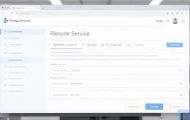
在路由器的管理后台,你通常会看到这样的设置项(一般在“网络设置”或“局域网设置”中):
DHCP服务器:开启(默认就是开启的,通常不建议关闭,否则所有设备都需要手动设置IP)。
地址池开始/结束地址: 你可以调整范围,只从192.168.1.50 到192.168.1.100,这样剩下的IP(如1-49、101-254)就留出来给那些需要固定IP的特殊设备(如打印机、NAS服务器)。
网关: 一般自动填写为路由器自身的IP,保持默认即可。
首选/备用DNS服务器: 这里可以修改,默认是“自动获取”,你也可以手动填上公共DNS(如114.114.114.114或阿里DNS 223.5.5.5),有时能改善上网速度或安全。
租期: 一般保持默认(1天或2天),如果家里设备很多(超过50个),可以适当缩短租期(比如2小时),让IP回收更快;如果设备稳定,可以设长一点(比如7天)。
如果误关了DHCP会怎样?
- 所有连接该路由器的设备(包括你自己的手机)都无法自动获取IP地址,将会上不了网,你需要在每台设备上手动填写IP、子网掩码、网关和DNS。建议新手不要关闭DHCP服务器。
为什么会遇到IP冲突?
- 如果已经在路由器里设置了IP地址绑定(比如给某个设备固定了IP192.168.1.10),同时又手动在另一台电脑上设置了同样的IP192.168.1.10,就会冲突,只要全自动由DHCP分配,或者全手动设置而且避开DHCP的范围,就不会冲突。
二级路由器怎么设置?
- 在二级路由器上,必须关闭它的DHCP服务器,否则两个路由器都会抢着发IP,导致网络混乱,通常的做法是:把二级路由器的DHCP关掉,把它当作一个无线交换机来用。
路由器的DHCP服务器是一个必须开启的、自动给你的手机、电脑等设备分配IP地址和上网配置的功能,它大大方便了家庭网络的搭建,让你“插上网线”或“连上Wi-Fi”就能直接上网,无需任何手动设置。
如果你希望某些设备(比如公司的网络打印机)每次重启后IP都不变,可以在路由器的DHCP设置里找到“静态地址分配”或“IP与MAC绑定”选项,而不是直接关闭DHCP来手动设置。
文章摘自:https://idc.huochengrm.cn/js/26603.html



评论