
服务器串口(Serial Port)的选择主要取决于你的使用场景:是用于服务器远程管理(如带外管理),还是连接外部串口设备,以下是具体的选择建议:
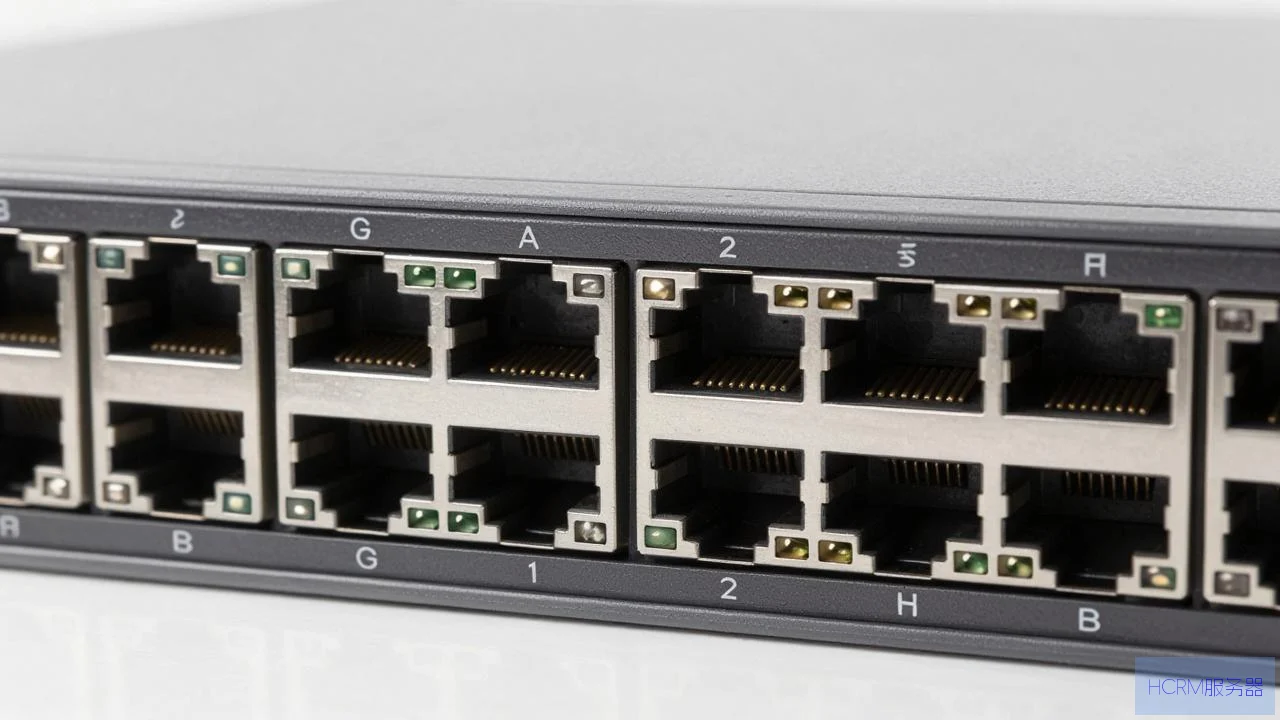
推荐端口:通常选择第一个串口(COM1 / ttyS0),或主板上的专用管理串口。
原因:
- 绝大多数服务器的 BIOS、IPMI、iDRAC、iLO 等管理模块默认将第一个串口(通常是 DB9 或 RJ45 转 DB9)设为系统控制台。
- 在 Linux 中,通常对应/dev/ttyS0;在 Windows 中对应COM1。
操作步骤:
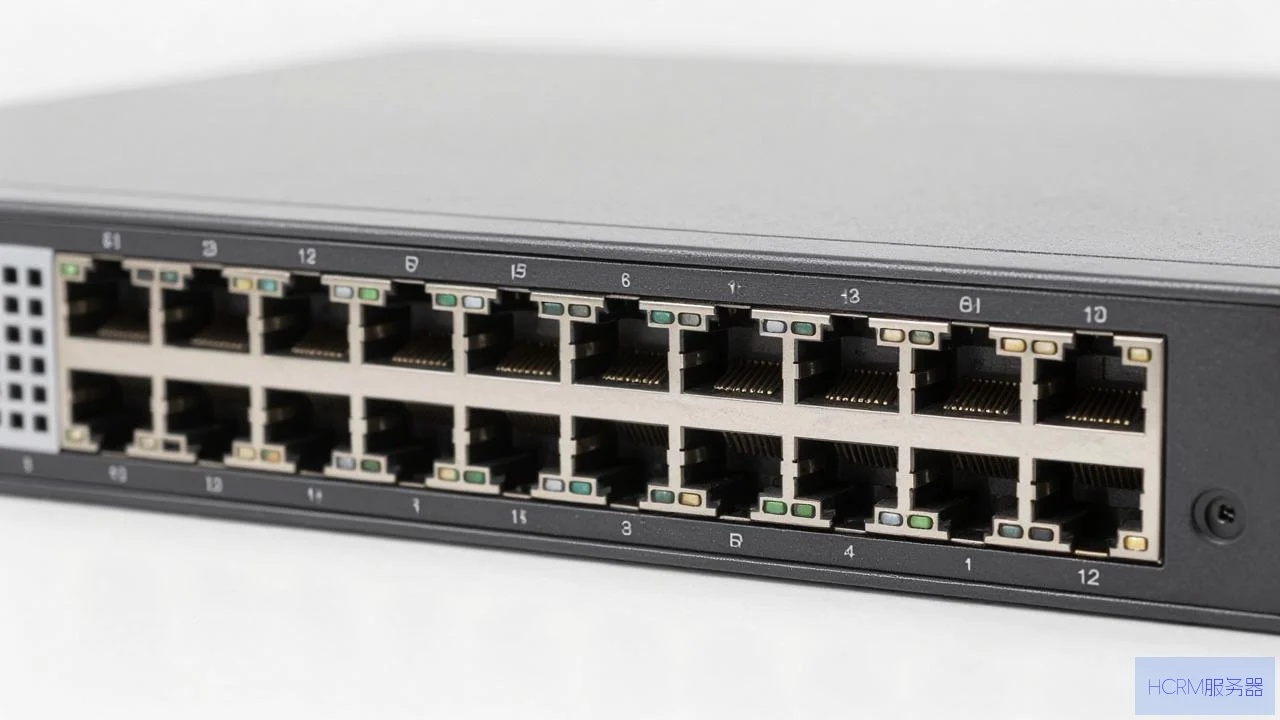
- 进入 BIOS 或管理模块设置,启用Serial Console 并指定串口为COM1。
- 在操作系统中配置 GRUB(Linux)或 boot.ini(旧版 Windows)使用该串口输出日志。
2. 连接外部设备(如 UPS、传感器、交换机)
推荐端口:任意可用的串口,需根据设备连接规划选择。
选择依据:
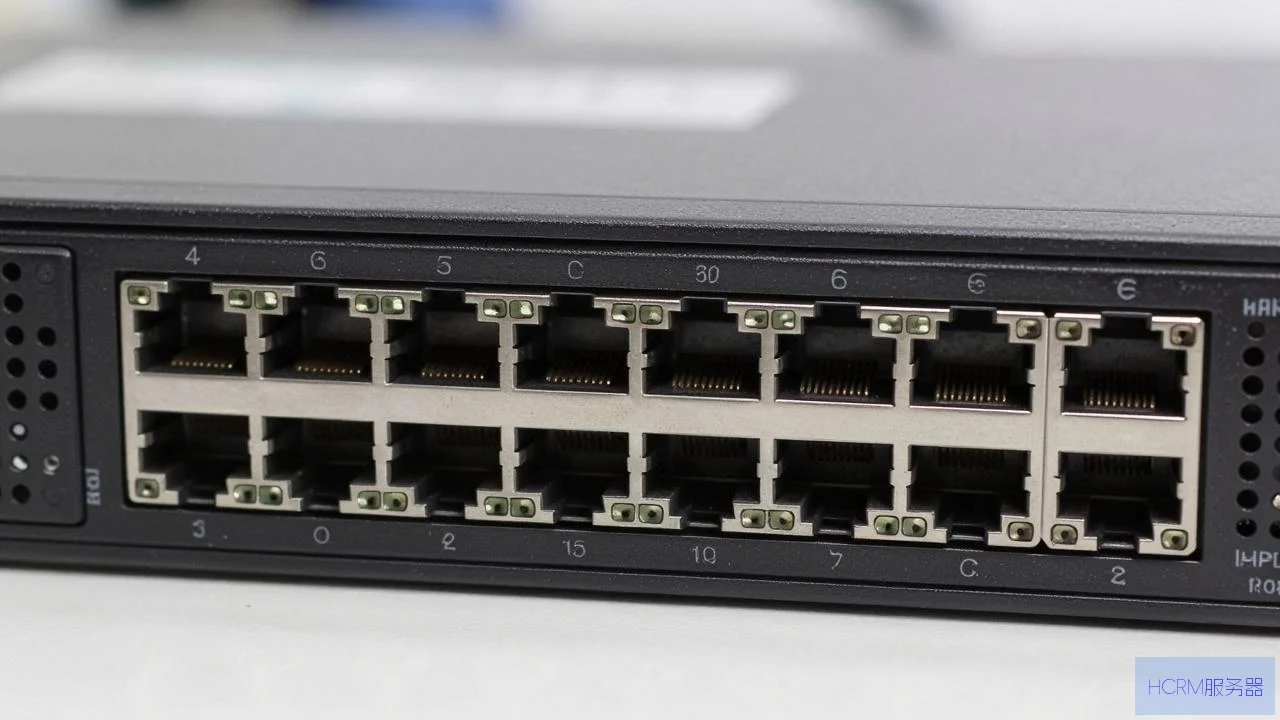
物理位置:设备靠近哪个串口,就选该端口(如 COM2 用于连接机柜后部设备)。
操作系统资源:避免与已占用的端口冲突(比如某些服务器只有 1 个串口被管理占用)。
Linux 端口命名:第一个串口/dev/ttyS0,第二个/dev/ttyS1,以此类推。
Windows 端口命名:通常为COM1、COM2……可在设备管理器中查看。
建议:
管理用途:使用COM1(标准化,不易出错)。
设备用途:使用其他空闲端口(如 COM2、COM3),并在应用程序中明确配置。
注意:某些服务器(如 Dell PowerEdge、HPE ProLiant)会预留一个专用管理串口(通常标有SERIAL/MGMT),该接口直接连接 BMC(基板管理控制器),此时必须选择此端口 才能实现远程控制台功能。
DB9(9针串口):最常见,直接使用标准串口线。
RJ45(网络口形状):常见于 Dell、HPE 等服务器管理口,需使用转接线(如 RJ45 转 DB9),并在 BIOS 中设置为Serial Console over RJ45。
USB 转串口:如果服务器没有物理串口,可使用 USB 转串口适配器,此时操作系统会分配虚拟端口(如 Linux/dev/ttyUSB0,WindowsCOM3)。
1、确定使用目的:
   - 远程管理控制台 → 选择 BIOS/IPMI 默认串口(通常是 COM1 / ttyS0)
   - 连接外部设备   → 根据物理位置和空闲端口选择(COM2、COM3...)
2、查看服务器文档或 BIOS 设置,确认哪个串口被分配给管理模块。
3、在操作系统或管理软件中配置对应的端口名。
常见默认配置:
Dell PowerEdge:管理串口通常为COM1(对应 iDRAC 控制台,硬件接口为 RJ45 或 DB9)。
HPE ProLiant:管理串口通常为COM1(对应 iLO 控制台)。
通用服务器:第一个 DB9 串口为COM1,用于控制台;第二个通常空闲。
如果需要配置具体的波特率、数据位等参数,请补充你的具体设备信息(如服务器型号、操作系统),我可以给出更精确的指令。
文章摘自:https://idc.huochengrm.cn/js/27641.html



评论