
DNS劫持(你提到的“动持”应是笔误,指“劫持”)是指攻击者篡改了你的DNS解析设置,使得你在访问某个网址时,被引导到了钓鱼网站或广告页面,而不是真正的目标网站,这种情况在公共Wi-Fi、路由器被入侵或电脑中毒时比较常见。

遇到这种情况,不用慌张,可以按以下步骤从易到难逐步排查和解决:
1、停止输入敏感信息:如果你访问的页面异常(如淘宝、银行网站弹出奇怪的登录框),立即停止输入任何账号、密码、银行卡号或验证码。
2、不要点击任何弹窗:劫持页面上的“中奖”、“系统升级”、“安全警告”等弹窗,很可能是诱导你安装病毒或填写信息的陷阱。
3、断开网络:暂时关闭Wi-Fi或拔掉网线,避免恶意脚本继续运行或下载更多病毒。
判断是单台电脑被劫持,还是整个路由器被劫持:

方法:用手机(使用自己的4G/5G流量,不要连同一个Wi-Fi)访问同一个网站。
- 如果手机正常,电脑异常→ 问题出在电脑上(系统或浏览器设置、本地hosts文件)。
- 如果手机也异常→ 问题出在路由器(最常见)或网络运营商层面。
情况一:可能是路由器被劫持(最常见,手机和电脑都异常)
这是最普遍的情况,黑客改了你家的路由器DNS地址,所有连进来的设备都会被劫持。

1、重启路由器:
- 拔掉路由器电源,等待1分钟,再插上,有时临时劫持会恢复。
2、重置路由器(推荐):
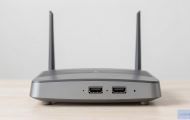
- 找到路由器背面的Reset(复位)按钮,用牙签或卡针按住10秒,直到指示灯全闪,路由器会恢复出厂设置,清除所有恶意配置。
注意:重置后,你需要重新设置Wi-Fi名称和密码,请使用路由器说明书或标签上的初始网址(如192.168.1.1)重新登录管理后台。
3、手动设置公共DNS(彻底解决):
- 登录路由器后台,找到【网络设置】或【WAN口设置】或【DHCP服务器】。
- 将DNS设置从“自动获取”改为“手动”,填入以下安全、可信的公共DNS(推荐国内用户使用):
阿里DNS:223.5.5.5 和223.6.6.6
腾讯DNS:119.29.29.29
百度DNS:180.76.76.76
114DNS:114.114.114.114(老牌,偶尔被反劫持)
保存并重启路由器,之后家里的所有设备都会使用安全的DNS解析,可以防止再次被劫持。
1、刷新DNS缓存(简单快速):
- 按Win + R,输入cmd,回车打开命令提示符。
- 输入ipconfig /flushdns 并回车,系统会提示“已成功刷新DNS解析缓存”,这可以清除本机临时记住的错误IP。
2、检查hosts文件(找到恶意映射):
- 路径:C:\Windows\System32\drivers\etc\hosts
- 用记事本以管理员身份打开这个文件(无扩展名)。
- 检查是否有像127.0.0.1 baidu.com 或攻击者IP 你的银行网址 这样的行,如果有,删除这些行(但保留开头带# 的注释行)。
3、检查网卡DNS设置:
- 打开【控制面板】->【网络和共享中心】->【更改适配器设置】。
- 右键点击你正在用的网络(以太网或Wi-Fi),选择【属性】。
- 双击【Internet协议版本4 (TCP/IPv4)】。
- 选择“使用下面的DNS服务器地址”,填入上面提供的公共DNS(如223.5.5.5 和119.29.29.29)。
- 确定保存,重启浏览器。
4、杀毒软件全盘扫描:
- 运行你电脑上的安全软件(如火绒、360、腾讯管家等),进行全盘查杀,尤其注意清除流氓插件和木马程序。
如果你发现所有设备都异常,路由器也重置了,甚至换了一个路由器还是一样,那可能是网络运营商(电信/联通/移动)在链路中插入了广告或重定向。
处理:直接拨打运营商客服电话(如10000/10010/10086),告知客服:“我家的网络被插入恶意广告或DNS劫持了,请帮我关闭”,通常客服会记录并反馈后台处理,或者他们有一个开关可以关闭宽带的“增值服务”。
1、修改路由器管理密码:登录后台后,将默认的admin/admin密码改成一个复杂且唯一的密码。
2、关闭远程管理:在路由器设置中,关闭“允许从广域网管理”或“远程Web管理”功能。
3、使用公共DNS:就像上面提到的,将路由器的DNS从“自动获取”改为手动设置,使用223.5.5.5 等。
4、及时更新固件:定期检查路由器厂商的官网,更新路由器固件,以修复已知漏洞。
5、不要乱点链接:不点击微信、短信中的不明短链接,不连接来源不明的免费Wi-Fi。
1、断开网络 → 2.以手机4G为基准判断 → 3.如果是路由器问题:重置路由器 + 手动填DNS (223.5.5.5) → 4.如果是电脑问题:刷新DNS(ipconfig /flushdns) + 修改网卡DNS + 杀毒软件扫描 → 5.长期有效:改路由器密码+用公共DNS。
按照这个顺序操作,99%的DNS劫持问题都能解决,如果还不行,建议联系你的网络运营商或专业电脑维修人员。
文章摘自:https://idc.huochengrm.cn/dns/26112.html




评论