
想知道手机当前使用的DNS地址,主要有以下几种方法,根据你的手机系统(Android或iOS)和是否连接Wi-Fi,操作略有不同。

这是最简单、最直接的方法,但显示的信息可能不够完整(有时只显示路由器的IP,而非最终DNS)。
1、 打开设置 App。
2、 进入无线和网络 或WLAN(不同品牌名称可能略有差异,如“Wi-Fi”)。
3、 点击当前已连接的Wi-Fi网络名称右侧的i 图标(或齿轮⚙️、详情等)。
4、 选择高级 或网络详情(部分手机直接显示)。
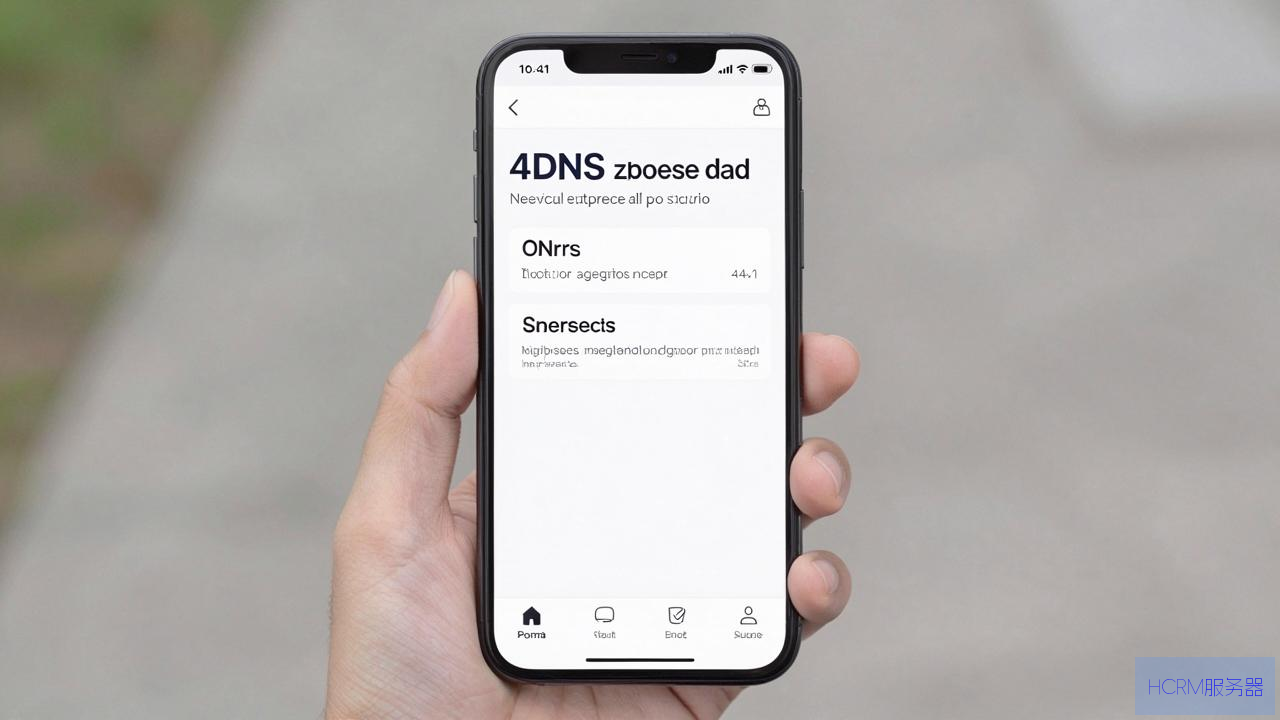
5、 滚动查找DNS 或域名服务器,这里通常会显示IPv4 DNS 和IPv6 DNS。
>注意: 如果你的手机开启了“专用DNS”或“私人DNS”(如 Android 9 及以上版本),此位置显示的可能是1.1.1.1 或8.8.8.8 等,而不是运营商分配的地址。
1、 打开设置 App。
2、 进入无线局域网。
3、 点击当前已连接的Wi-Fi网络右侧的蓝色i 图标。
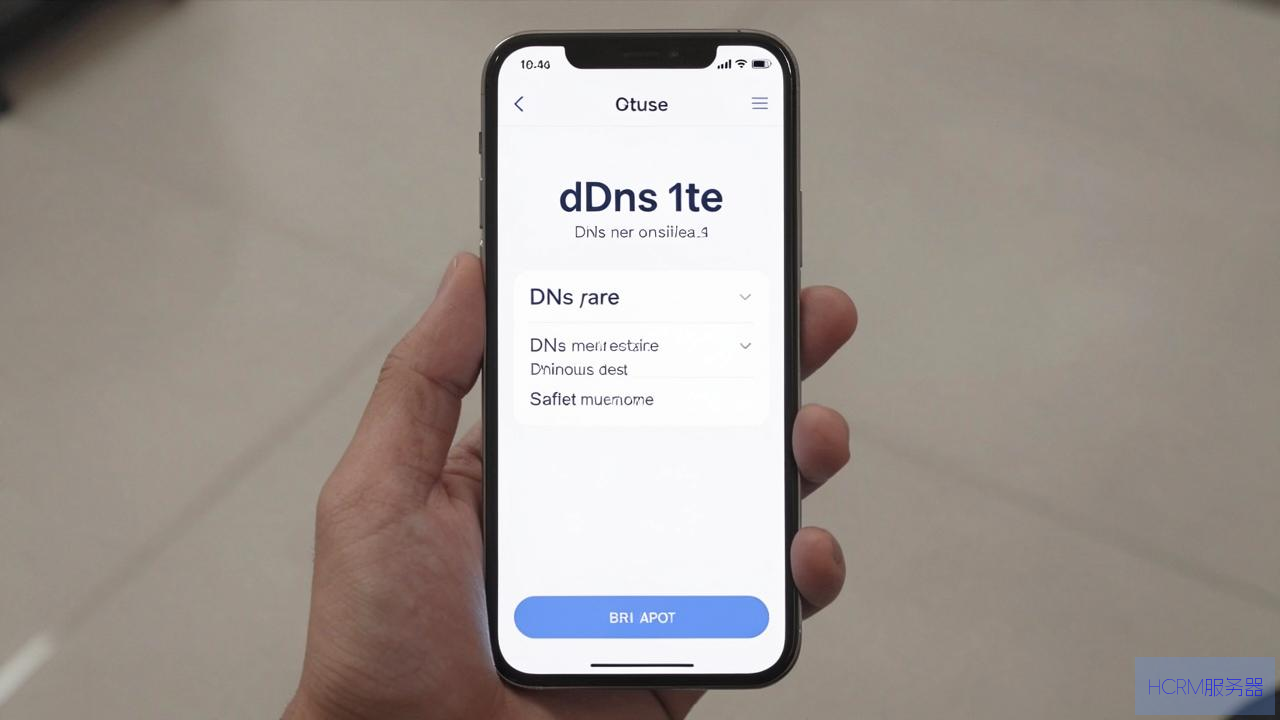
4、 向下滚动,点击配置 DNS。
5、 默认情况下,这里会是自动,它不直接显示IP地址,但下方会列出系统目前使用的DNS服务器(通常来自路由器)。
6、 想查看真实地址?可以临时切换到手动,然后再看列表,或者直接看路由器的设置(见方法二)。
手机通常是通过路由器获得DNS的,如果你在手机设置里只看到一个类似192.168.1.1 的IP(你的路由器地址),那就说明手机使用的是路由器的DNS。
1、 打开手机浏览器,输入路由器的管理IP(通常为192.168.1.1 或192.168.0.1,具体查看路由器背面标签)。
2、 登录路由器管理界面。
3、 查找网络设置、WAN口设置 或DHCP服务器 选项。
4、 这里会显示路由器从运营商(或你自己设置)获取的主DNS和备用DNS。
如果你想看蜂窝数据(4G/5G)下的DNS,或者想方便地查看多个网络的DNS,App是很好的选择。
iOS/Android 通用推荐:PingTools(或Network Analyzer Lite),它们有一个“DNS查询”或“界面信息”功能,会直接显示当前所有网络接口(Wi-Fi和蜂窝数据)的DNS服务器IP。
Android 专用:Network Cell Info Lite 也能显示当前连接的Wi-Fi DNS。
简单方法: 下载一个Traceroute 或Whois 类App,它们通常会先显示你当前的DNS地址。
如何查看手机当前正在使用**的DNS(而非设置里的)
有时设置里写了8.8.8.8,但实际可能因为缓存或VPN等原因没生效,想验证当前实际用的DNS,可以用DNS Leak Test 网站(如dnsleaktest.com):
1、 用手机浏览器打开该网站。
2、 点击Standard test 或Extended test。
3、 几秒后,页面会显示你当前实际被解析到的DNS服务器IP,这是最靠谱的方法。
1、如果显示的是192.168.1.1 或10.0.0.1:说明你正在使用路由器的DNS,路由器再自己去查询运营商或你设置的公共DNS。
2、如果显示0.0.0.0:通常表示未正确获取,或手机正在等待分配。
3、蜂窝数据(4G/5G)的DNS:无法通过手机系统设置直接查看,通常由运营商自动分配且不可更改,唯一能查看的方法是:
- 使用Network Analyzer 等专业App的“接口信息”功能。
- 或者抓包(需要电脑,太复杂)。
- 或者直接联系运营商客服询问(他们一般不会提供精确数值)。
| 场景 | 推荐方法 |
| 只想简单看Wi-Fi下的设置值 | 设置 → 无线网络 → 点击Wi-Fi名称 → 查看“DNS” |
| 想确认实际使用的DNS(包括蜂窝数据) | 用浏览器打开 [dnsleaktest.com](https://www.dnsleaktest.com) 检测 |
| 想看路由器的DNS | 登录路由器管理界面 → WAN口设置 |
| 想查看详细网络接口信息 | 下载 PingTools 或 Network Analyzer Lite App |
最推荐的方法是方法一(简单查看) +dnsleaktest网站(验证实际值),两者结合基本能100%确认你手机现在用的DNS。
文章摘自:https://idc.huochengrm.cn/dns/26129.html






评论