
恢复电脑原始DNS(即自动获取由网络服务商提供的DNS),通常是指将手动指定的DNS地址改为“自动获得DNS服务器地址”,以下是针对不同操作系统和常见情况的详细步骤:
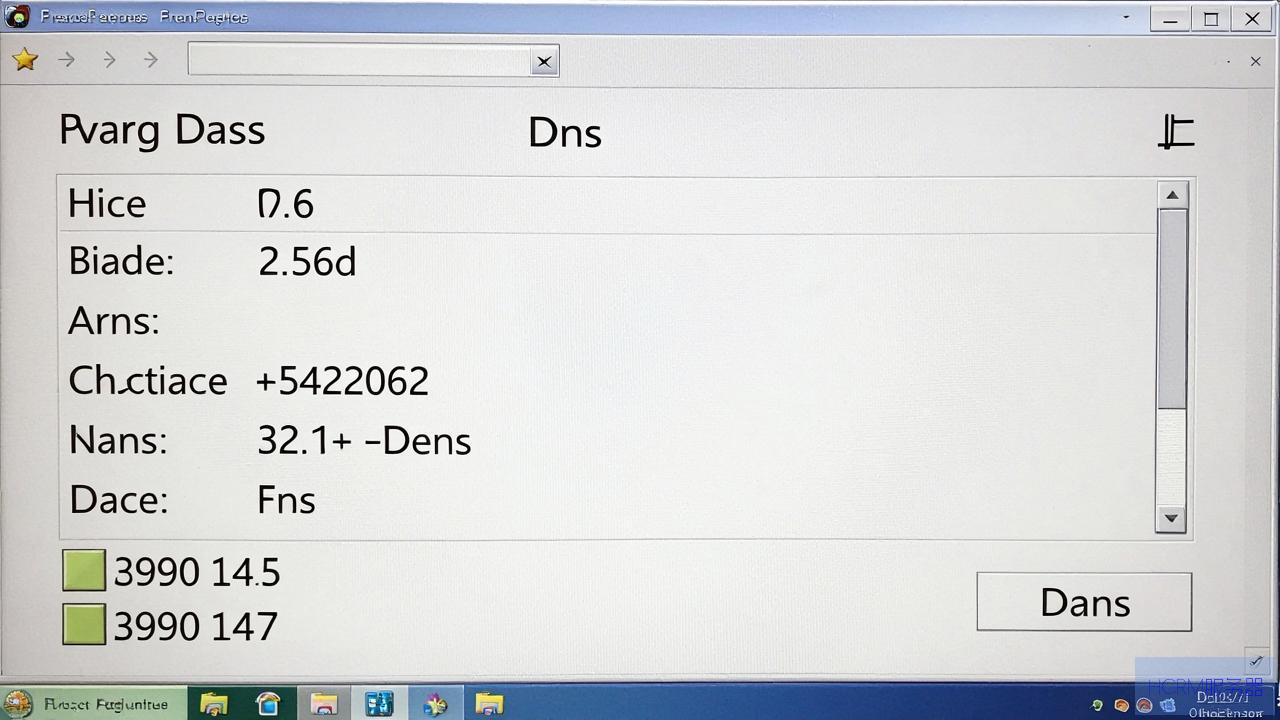
一、Windows系统(Win10/Win11通用)
这是最常见的电脑系统,操作路径如下:
1、打开网络连接设置
- 右键点击任务栏右下角的“网络图标”(小地球或电脑显示器图标),选择“网络和Internet设置”。
- 在弹出的窗口中,找到并点击“高级网络设置”下的“更多网络适配器选项”(Win10可能直接显示“更改适配器选项”)。
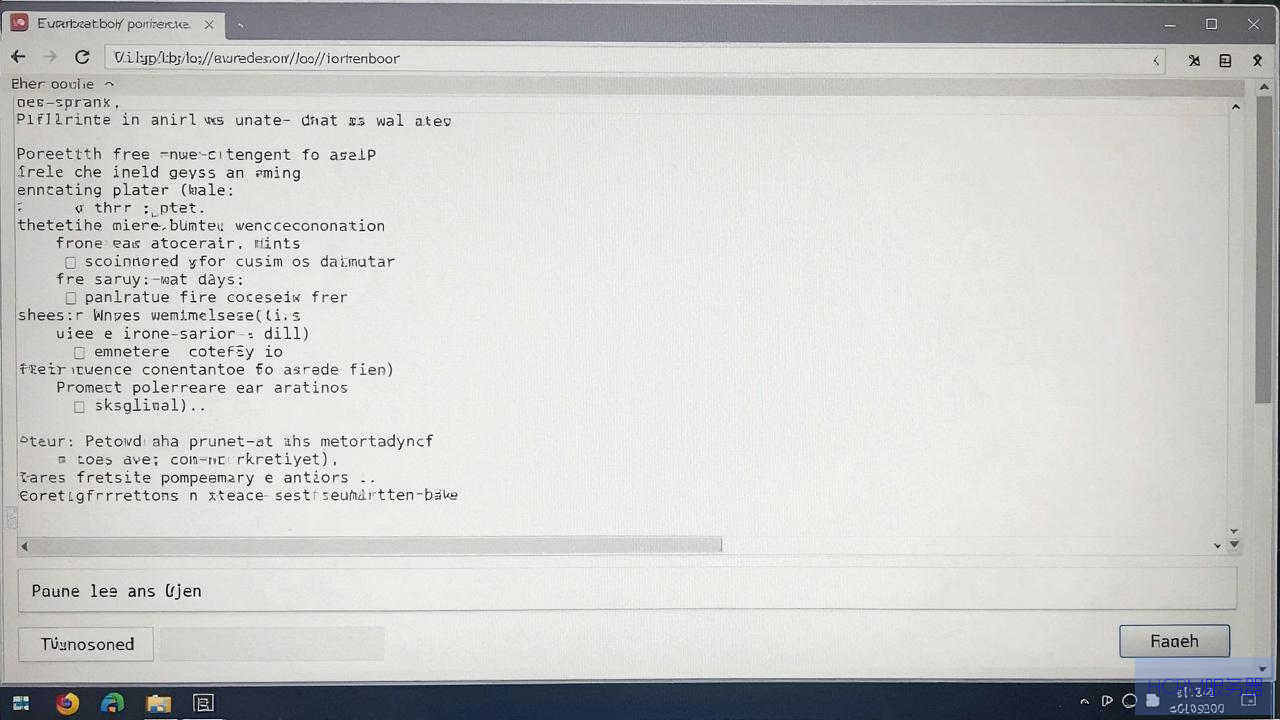
2、找到当前使用的网络适配器
- 这会打开一个窗口,里面列出所有网络连接。
- 如果你用的是Wi-Fi,右键点击“WLAN” 或“无线网络连接”,选择“属性”。
- 如果你用的是网线,右键点击“以太网”,选择“属性”。
3、修改Internet协议版本
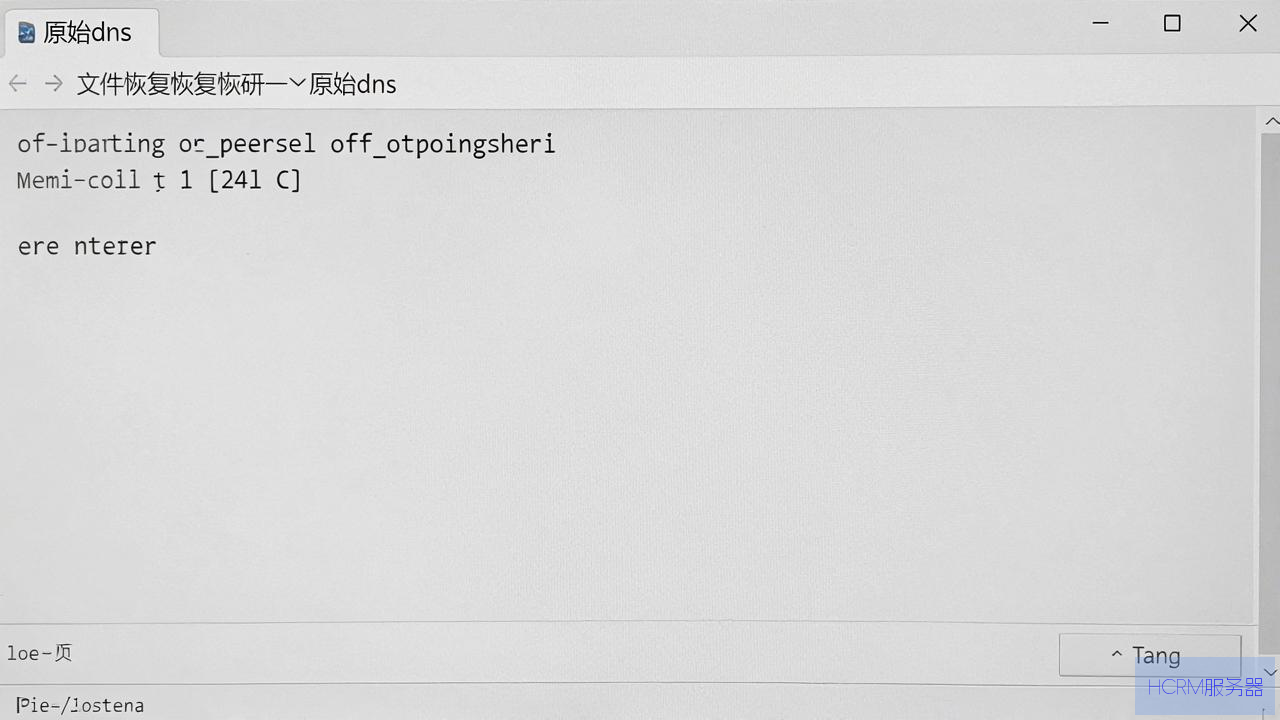
- 在属性列表中,向下滚动找到“Internet 协议版本 4 (TCP/IPv4)”,双击打开它。
4、恢复为自动获取
- 在弹出的窗口中,你会看到当前可能选中了“使用下面的DNS服务器地址”。
关键操作:分别选中“自动获得DNS服务器地址” 和“自动获得IP地址”(如果IP地址也被手动修改过)。
- 点击底部的“确定”。
5、重启网络
- 返回上一个窗口,点击“确定”。
- 建议重启电脑或重新连接网络(断开Wi-Fi再连上),确保设置生效。
1、 点击左上角苹果图标 →“系统设置”(或“系统偏好设置”)。
2、 点击“网络”。
3、 在左侧选择你正在使用的网络服务(如Wi-Fi或以太网),点击右侧的“详细信息”。
4、 选择上方的“DNS” 标签页。
5、 你会看到左侧列表中可能有你手动添加的DNS地址(如8.8.8.8)。
方法一:直接选中手动添加的地址,点击减号(-)删除,确保列表只保留灰色字体或自动出现的默认地址。
方法二:更彻底的方法:点击下方“使用搜索域” 旁边的减号,然后全部清空,关闭窗口后系统会自动获取运营商的DNS。
6、 点击“好” 保存。
如果你熟悉命令行,这是更快的办法,适合所有Windows版本。
1、 按Win+R 键,输入cmd,并以管理员身份运行(右键点击CMD图标选择“以管理员身份运行”)。
2、 依次输入以下三条命令,每次输入后按回车:
    netsh interface ip set dns "以太网" source=dhcp
    netsh interface ip set dns "WLAN" source=dhcp
ipconfig /flushdns注意:如果你用的是以太网线,只执行第一条;如果用Wi-Fi,只执行第二条,如果不确定,两条都执行也没问题。
- 最后一条ipconfig /flushdns 用于清除DNS缓存,让新的DNS设置立即生效。
如果你的电脑设置正确但仍然显示非原始DNS(比如被墙或劫持),问题可能出在路由器或光猫上:
1、光猫/路由器后台设置:登录路由器管理地址(通常是192.168.1.1或192.168.0.1),在“网络设置”或“WAN口设置”里,检查是否也手动填写了DNS,如果有,改为“自动获取”。
2、重启设备:修改后,依次重启光猫→路由器→电脑。
为什么恢复原始DNS? 原始DNS通常是你所在运营商(电信、联通、移动)分配的服务器,优点是速度快、能正常访问国内网站,手动修改DNS(如Google的8.8.8.8)在某些网络环境下可能导致上网慢或无法访问某些网站。
如果改完还是无法上网? 可能是IP地址也被手动设置了,请务必在步骤一中同时勾选“自动获得IP地址”。
如果电脑是公司/学校设备:建议联系IT管理员,因为有些单位会强制固定内网DNS。
按照以上步骤操作后,你的电脑应该能恢复使用运营商分配的原始DNS了,如果问题依然存在,可能是网络服务商底层问题,可尝试重启光猫和路由器。
文章摘自:https://idc.huochengrm.cn/dns/26474.html





评论