
针对手机上修改 DNS 以防范 DNS 劫持(例如访问网页被强行插入广告、跳转到钓鱼网站等),不同操作系统(iOS 和 Android)以及不同网络环境(Wi-Fi 和 移动数据)的操作方式有所不同。
以下是分平台的具体操作指南:
一、iOS 系统(iPhone / iPad)
1. 修改 Wi-Fi 网络 DNS(最常用)
- 打开设置 >无线局域网。
- 点击当前连接 Wi-Fi 右侧的蓝色(i) 图标。
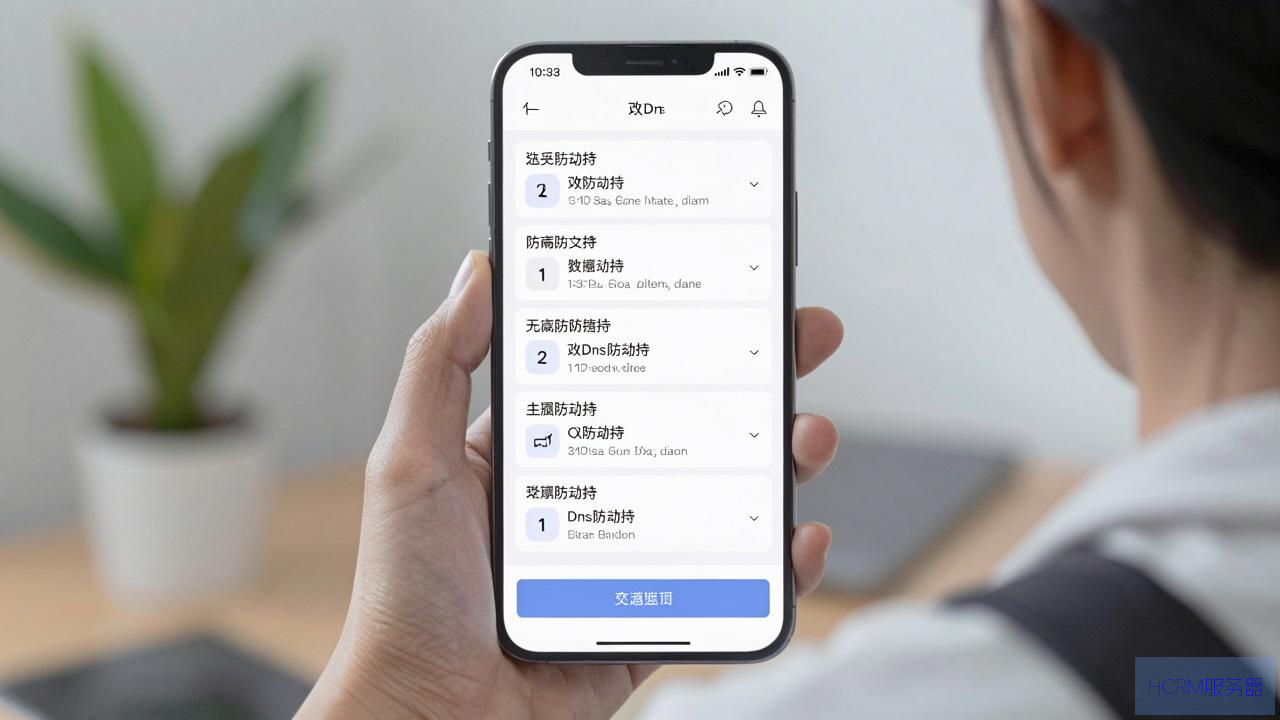
- 向下滑动找到配置 DNS,点击后选择手动。
- 删除已有的服务器,点击添加服务器。
- 输入你信任的公共 DNS 服务器地址(推荐见文末)。
- 点击右上角存储。
2. 修改蜂窝移动网络 DNS(需要第三方工具)
iOS 系统本身不允许直接修改移动数据的 DNS,需要使用如Surge、Quantumult X、Shadowrocket 等付费网络工具来配置规则,或者在电脑上连接 iPhone 使用 Apple Configurator 2 安装描述文件,对于普通用户来说,建议优先使用 Wi-Fi 修改。
Android 的版本和厂商定制(如小米、华为、OPPO)差异较大,但主流新版本(Android 9+,尤其是 Android 10 以上)提供了“私有 DNS” 模式,这是最简单且对所有网络(Wi-Fi 和 移动数据)都生效的方法。
方法 1:使用“私有 DNS”模式(推荐,适用于所有网络)
- 打开设置 >连接与共享 或网络和互联网(具体名称因品牌而异)。
- 找到私有 DNS 或DNS 模式(小米手机在“WLAN”或“连接与共享”中)。
- 选择私有 DNS 提供商主机名。
- 输入你选择的 DNS 服务商的域名(注意:这里输入的是域名,不是 IP 地址。dns.alidns.com 或dot.pub)。
- 点击保存。
方法 2:修改单个 Wi-Fi 网络的 DNS(传统方法)
- 进入设置 >WLAN。
- 长按当前连接的 Wi-Fi 网络名称,选择修改网络。
- 勾选显示高级选项。
- 将IP 设置 从DHCP 改为静态。
- 下拉找到DNS 1 和DNS 2,填入服务器地址。
- 点击保存。
为了达到防劫持和速度平衡,建议优先选择国内服务商(延迟低)或可信的国际服务商:
| 服务商 | 首选 DNS | 备用 DNS | 说明 |
| 阿里云 DNS | 223.5.5.5 | 223.6.6.6 | 国内用户首选,速度快,防劫持效果好 |
| 腾讯云 DNS | 119.29.29.29 | 无 | 国内用户可选,延迟低 |
| 百度 DNS | 180.76.76.76 | 无 | 国内用户可选 |
| 114 DNS | 114.114.114.114 | 114.114.115.115 | 国内老牌,纯净无劫持 |
| Cloudflare DNS | 1.1.1.1 | 1.0.0.1 | 全球最大,隐私保护强,但境外访问国内网站可能较慢 |
>针对“私有 DNS”模式(Android),可使用以下域名:
> - 阿里云:dns.alidns.com
> - 腾讯云:dns.pub 或dot.pub
> - Cloudflare:cloudflare-dns.com 或one.one.one.one
1、不能保证 100% 防劫持:DNS 劫持主要发生在你家路由器或运营商层面,修改手机 DNS 可以绕过被篡改的路由器 DNS,但如果运营商在数据流中植入恶意代码(HTTP 劫持,即使 DNS 正确也会插广告),则需要配合开启 HTTPS(浏览器访问带锁的网站) 才能解决。
2、如果设置后无法上网:
- 检查输入是否完全正确(注意点号和逗号)。
- 部分公共 DNS 可能在被封锁的地域不可用。
- 尝试换一个服务商(如从阿里云换到腾讯云)。
3、Android 私有 DNS 不生效:某些国内厂商系统(如部分定制系统)可能对“私有 DNS”支持不完美,如果无效,可以尝试修改单个 Wi-Fi 的静态 DNS(方法 2)。
4、路由器全局修改:如果你希望家里所有设备(包括智能家居)都自动生效,建议直接在路由器后台的 WAN 口设置或 DHCP 设置中修改 DNS,这样是最彻底的方案。
日常 Wi-Fi 环境:先尝试在手机上修改 Wi-Fi 的 DNS。
希望全网络(Wi-Fi + 4G/5G)覆盖:Android 用户优先使用“私有 DNS”(输入域名),iPhone 用户只能单独设置 Wi-Fi,移动数据需借助软件。
最彻底方案:修改家中路由器 DNS(推荐)。
文章摘自:https://idc.huochengrm.cn/dns/26533.html








评论