
查询手机(无论是Android还是iOS)当前正在使用的移动(中国移动)网络DNS地址,主要取决于你是想查看当前连接的Wi-Fi下的DNS,还是移动数据网络下的DNS,两者查看方法不同:

情况一:查看当前连接的Wi-Fi网络下的DNS(最常用)
这种情况下,你查的是路由器分配给手机的DNS,或你手动在手机上设置的DNS。
Android 手机(不同品牌位置略有差异,以常见为例):
1、 打开“设置” App。
2、 进入“WLAN” 或“无线网络”。

3、 点击当前已连接的Wi-Fi网络名称(通常是一个齿轮图标⚙️或点击右侧箭头)。
4、 查看“高级” 或“IP设置” 或“网络详情”。
5、 如果IP设置为“DHCP”(动态),通常能看到一个“网关”(即路由器地址)和“DNS” 列表,如果DNS显示为192.168.x.1,说明使用了路由器的DNS;如果显示其他数字(如114.114.114.114),则是手动指定的。
>注意:很多手机在“DHCP”模式下不直接显示DNS地址,需要切换到“静态”才能看到自动获取的DNS值,如果你不需要修改,可以暂时改成“静态”查看,看完记得改回“DHCP”,否则可能无法上网。
iPhone(iOS):
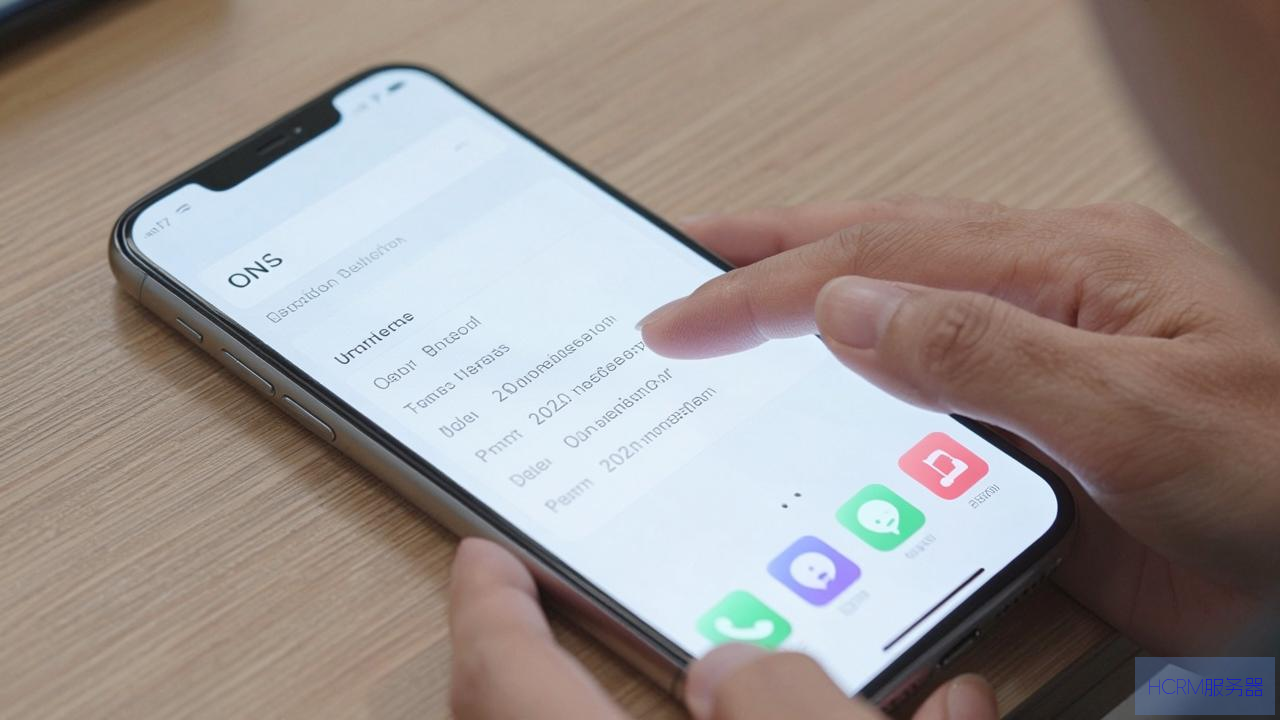
1、 打开“设置” >“无线局域网”。
2、 点击当前连接Wi-Fi右侧的蓝色“i” 图标。
3、 向下滑动,找到“DNS” 栏目:
- 如果显示“自动”,说明使用路由器分配的DNS,点击“配置DNS”改为“手动”才能看到具体数值(看完可以改回“自动”)。
- 如果显示具体IP地址(如8.8.8.8),则直接看到。
情况二:查看移动数据网络(4G/5G)下的DNS(较难直接查看)
手机使用移动数据上网时,DNS通常由中国移动的核心网自动分配,手机系统一般不提供直接的显示入口,要获取这个地址,需要通过以下间接方法:
方法1:使用第三方App(推荐“Ping & DNS”或“Network Analyzer”)
- 在应用商店下载“Ping & DNS” 或“Net Analyzer” 类App。
- 打开App,找到“DNS查询” 或“网络信息”,它会显示当前使用的DNS服务器IP(通常是中国移动的DNS,如211.136.x.x 或221.130.x.x)。
方法2:通过路由器管理后台(如果你手机正在通过移动数据分享热点)
- 将手机开启“个人热点”,用另一台设备连接这个热点。
- 在那台设备上查看连接详情(类似Wi-Fi的方法),看到的DNS就是手机移动数据网络分配的DNS。
方法3:终极技巧(获取运营商分配的DNS)
在手机拨号盘输入4636(Android手机专用,部分型号无效),进入工程测试模式,选择“手机信息”或“信号信息”,查看“DNS”字段(可能不显示,取决于手机基带)。
常见中国移动的DNS地址(仅供参考,实际以区域分配为准)
如果你只是想手动设置一个稳定DNS,常见的选择如下:
| DNS服务器 | 主DNS | 备DNS | 说明 |
| 中国移动默认(各省不同) | 211.136.17.108 | 211.136.17.107 | 部分省份常用,延迟低但不稳定时推荐用自选。 |
| 公共DNS(测试用) | 114.114.114.114 | 114.114.115.115 | 联通/移动/电信通用,国内最快之一。 |
| 阿里DNS | 223.5.5.5 | 223.6.6.6 | 国内主流,安全纯净。 |
| 腾讯DNS | 119.29.29.29 | / | 极低延迟,适合游戏。 |
| Cloudflare | 1.1.1.1 | 1.0.0.1 | 全球通用,隐私较好,但国内访问可能略慢。 |
查Wi-Fi DNS:手机设置 → Wi-Fi → 点击网络名称 → 查看“DNS”或“高级”选项。
查移动数据DNS:一般无法直接看到,建议下载“Ping & DNS” App查看,或手动设置为上表中的公共DNS。
如果你是想修改移动数据网络的DNS(非Wi-Fi),系统默认不允许,需要root或使用特定VPN类App(如“Every Proxy”或“NetGuard”),但会涉及越狱/root风险,一般不推荐普通用户操作。
文章摘自:https://idc.huochengrm.cn/dns/26942.html







评论