
更换DNS地址可以优化网络连接速度、提升安全性或解决部分网站无法访问的问题,不同设备(Windows、macOS、Android、iOS)或直接在路由器上修改,方法略有不同,以下是具体操作步骤:

一、在 Windows 系统上修改 DNS
适用于 Windows 10 / Windows 11:
1、打开网络设置:右键点击任务栏右下角的网络图标(通常是一个小电脑或Wi-Fi信号图标),选择“网络和Internet设置”。
2、进入适配器选项:点击“高级网络设置” ->“更多网络适配器选项”(旧版Windows直接点击“更改适配器选项”)。
3、选择网络:找到当前正在使用的连接(如“以太网”或“WLAN”),右键点击,选择“属性”。

4、配置IPv4:在列表中双击“Internet协议版本4 (TCP/IPv4)”。
5、手动输入DNS:
- 勾选“使用下面的DNS服务器地址”。
首选DNS:填入你想用的DNS(如公共DNS:8.8.8.8)。
备用DNS:填入另一个(如8.8.4.4)。

6、确认并退出:点击“确定”关闭所有窗口。
1、打开“系统设置” -> 点击“网络”。
2、在右侧选择当前连接的网络(如Wi-Fi或有线),点击“详细信息”。
3、选择“DNS”选项卡。
4、点击左下角的“+”号,输入新的DNS地址(例如1.1.1.1)。
5、可通过拖拽调整顺序,最上方优先级最高。
6、点击“好”保存。
三、在 Android 手机/平板修改 DNS
方法A:在Wi-Fi设置中修改(大多数机型适用)
1、打开设置 ->WLAN(或Wi-Fi)。
2、长按当前连接的Wi-Fi名称,选择“修改网络”。
3、勾选“高级选项”,找到“IP设置”,将其从“DHCP”改为“静态”。
4、在出现的“DNS 1”和“DNS 2”字段中,输入新地址。
5、点击保存。
方法B:使用系统私有DNS功能(Android 9+系统更推荐)
1、进入设置 ->网络和互联网 ->高级 ->私有DNS(部分手机路径不同,也可直接搜索“私有DNS”)。
2、选择“私有DNS提供商主机名”,输入:
- 如使用 Cloudflare:1dot1dot1dot1.cloudflare-dns.com
- 如使用 Google:dns.google
3、点击保存后,所有网络连接(Wi-Fi和移动数据)都会生效。
四、在 iPhone / iPad 上修改 DNS
1、打开设置 ->无线局域网。
2、点击当前连接Wi-Fi网络名称右边的蓝色“i”图标。
3、向下滑动找到“配置DNS”,改为“手动”。
4、删除原有服务器条目,点击“添加服务器”输入新DNS(如208.67.222.222和208.67.220.220)。
5、点击右上角“存储”。
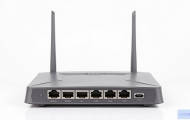
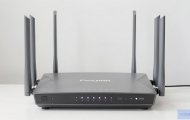
五、在路由器上修改 DNS(推荐,影响所有连接设备)
1、登录路由器后台:在浏览器地址栏输入路由器管理IP(常见为192.168.1.1或192.168.0.1),输入管理员账号密码。
2、找到DNS设置:
- 通常在“网络设置”、“WAN口设置” 或“高级路由” 中。
- 将“DNS设置”从“自动”改为“手动”。
3、填入DNS地址:输入你想要的DNS服务器(如223.5.5.5阿里DNS)。
4、保存并重启路由:设置后通常需要重启路由器使配置生效。
Google:8.8.8.8 /8.8.4.4(速度快,安全性高,但在部分网络可能延迟较高)
Cloudflare:1.1.1.1 /1.0.0.1(主打隐私,速度极快)
阿里 DNS:223.5.5.5 /223.6.6.6(国内速度快,适合浏览国内网站)
114 DNS:114.114.114.114 /114.114.115.115(国内老牌,稳定)
OpenDNS:208.67.222.222 /208.67.220.220(含安全过滤功能)
1、打开命令提示符(Windows按Win+R输入cmd)。
2、输入命令:ipconfig /all 并回车。
3、查看当前连接网络,找到“DNS 服务器” 一行,确认是否已更改为你输入的地址。
注意事项:
- 修改后如果出现网络问题,可恢复为“自动获取DNS地址”。
- 有些网络环境(如公司内网、校园网)要求使用特定DNS才能访问内部资源,请谨慎更改。
- 优先在路由器上修改,所有设备都受益;单设备修改只影响该设备。
有任何具体问题(如找不到设置、修改后无法上网),欢迎继续追问。
文章摘自:https://idc.huochengrm.cn/dns/27411.html





评论
那博易
回复在电脑或路由器设置中找到DNS地址,将其更换为你想要使用的DNS服务器地址即可。