
遇到 Windows 10 DNS 配置错误,导致无法上网(能连上网络但打不开网页)的情况,通常可以通过以下几个步骤来修复,请按照顺序尝试,大多数问题都能解决。
第一步:刷新和重置 DNS 缓存(最简单的修复)
1、以管理员身份打开命令提示符:
- 点击“开始”菜单,输入cmd。
- 在搜索结果中的“命令提示符”上右键,选择“以管理员身份运行”。
2、依次执行以下命令(每输入一行按一次回车):
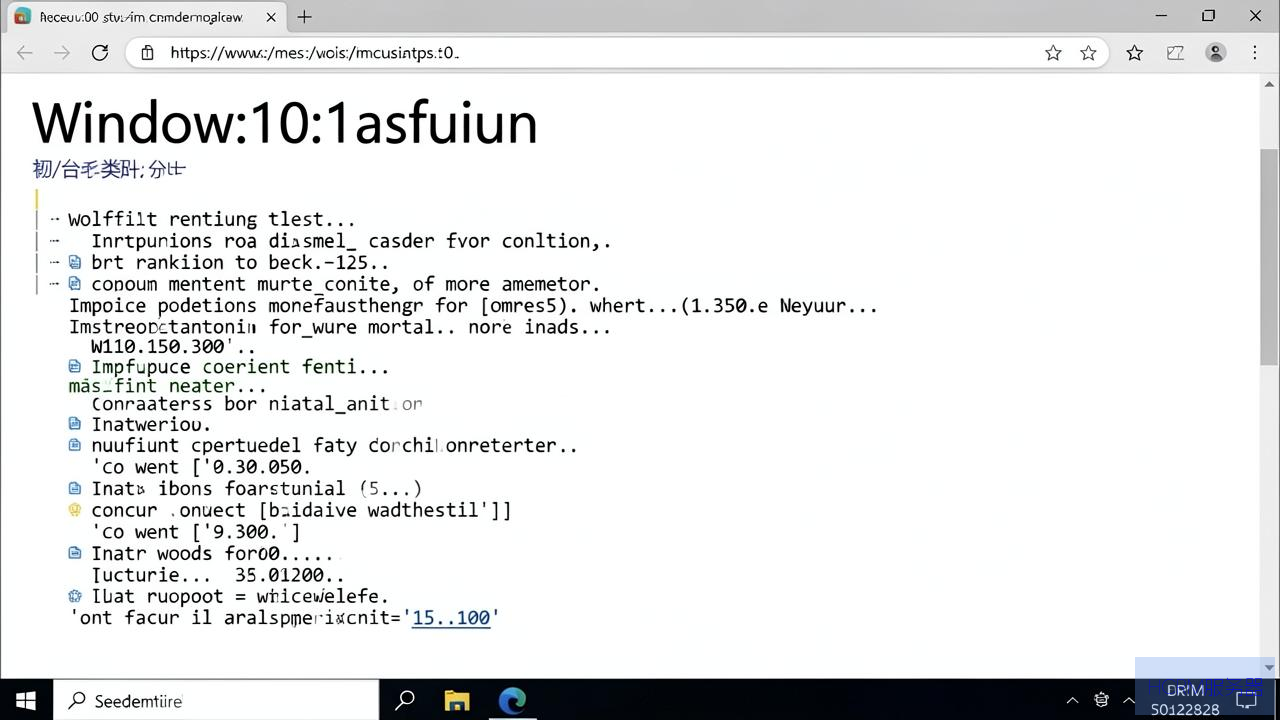
    ipconfig /flushdns
    ipconfig /registerdns
    ipconfig /release
    ipconfig /renew
    netsh winsock reset
3、 执行完所有命令后,重启电脑。
第二步:手动修改 DNS 服务器地址(最有效)
如果刷新缓存没用,很可能你当前自动获取的 DNS 服务器(可能是路由器或运营商默认的)出了问题,手动改成公共 DNS 通常能解决。
1、 右键点击任务栏右下角的网络图标(小电脑或Wi-Fi图标),选择“打开网络和Internet设置”。
2、 点击“更改适配器选项”。
3、 找到你当前正在使用的网络连接(通常是“以太网”或“WLAN”),右键点击它,选择“属性”。
4、 在列表中找到“Internet 协议版本 4 (TCP/IPv4)”,双击它。
5、勾选“使用下面的 DNS 服务器地址”。
6、 填入以下常用的公共 DNS(推荐首选和备用都用):
首选 DNS 服务器:114.114.114.114 (国内常用,速度快)
备用 DNS 服务器:8.8.8.8 (谷歌全球通用,稳定)
- 或者你也可以用:
- 阿里云:223.5.5.5
- 腾讯云:119.29.29.29
7、 点击“确定”保存所有窗口。立即测试网页能否打开。
如果手动改 DNS 也不行,可能是网卡驱动或系统配置冲突。
1、重置网络设置(这是 Windows 10 自带的强力重置功能):
- 打开“设置” > “网络和 Internet” >“状态”。
- 向下滚动,找到“网络重置”。
- 点击“立即重置”。
注意:这会删除所有已保存的 Wi-Fi 密码和 VPN 连接,电脑将自动重启,重启后网络会恢复默认设置。
2、检查网卡驱动:
- 右键“开始”按钮,选择“设备管理器”。
- 展开“网络适配器”。
- 找到你的网卡(通常带有 PCIe、Realtek、Intel 或 Ethernet 字样),右键点击,选择“更新驱动程序” > “自动搜索驱动程序”。
- 如果更新无效,可以尝试右键该网卡,选择“卸载设备”(不要勾选“删除此设备的驱动程序软件”),然后重启电脑,系统会自动重装驱动。
检查是否开启了代理或 VPN:
- 打开“设置” > “网络和 Internet” >“代理”。
- 确保“使用代理服务器” 和“使用设置脚本” 都处于关闭 状态,很多网络加速器、游戏加速器会修改代理设置导致 DNS 错误。
检查是否是路由器问题:
- 可以尝试重启你的路由器(拔掉电源等 30 秒再插上)。
- 或者用手机连接同一个 Wi-Fi,看手机能否上网,如果手机也无法上网,说明问题很可能在路由器或宽带本身,而不是电脑。
检查日期和时间:
- 右键任务栏时间,选择“调整日期/时间”。
- 确保“自动设置时间” 是开启的,且日期和时间准确,时间不准会导致 SSL/TLS 证书验证失败,症状类似 DNS 错误。
1、先试:管理员命令行ipconfig /flushdns + 重启。
2、再试:手动把 DNS 改成114.114.114.114 和8.8.8.8。
3、还不行:使用 Windows“网络重置”功能并重启。
4、最后:检查代理和路由器。
绝大多数 Windows 10 DNS 配置错误,通过第一步和第二步(手动改DNS)就能解决,如果以上所有方法都无效,且你的网络环境比较特殊(例如公司内网、校园网),可能需要联系网络管理员确认是否有专用的 DNS 地址。
文章摘自:https://idc.huochengrm.cn/dns/27467.html






评论