
连接“云视监控”(通常指中维世纪旗下的云视通系列,或其他品牌具备云平台的监控系统)到手机,核心步骤是:硬件连接 → 手机APP添加设备 → 网络配置。
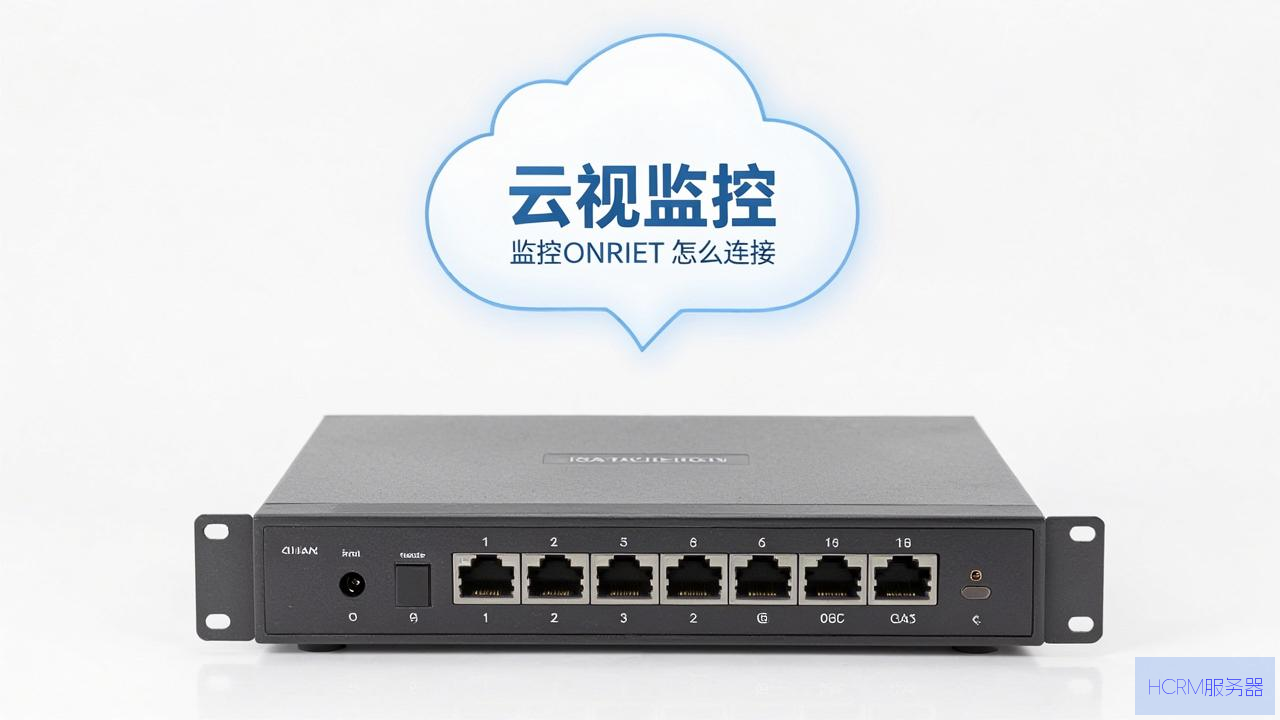
不同品牌的操作有细微差别,但流程基本一致,以下是通用的分步指南:
1、线路连接:
摄像头:用网线连接摄像头与监控主机的LAN口(或POE交换机的网口),如果是无线摄像头,先通电。
主机:用网线将主机的WAN口(或LAN口)连接到路由器(或交换机)的任意空闲LAN口上。
电源:给主机和摄像头通电。
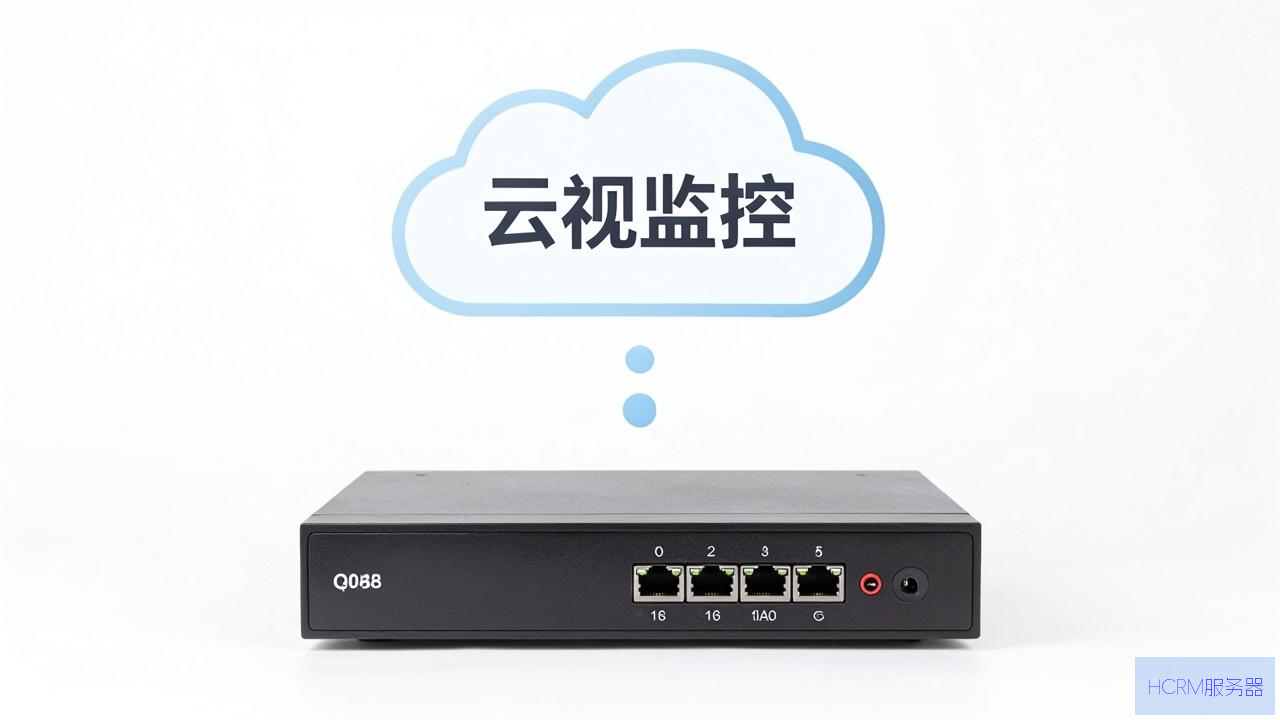
2、确认指示灯:主机和路由器的网口灯常亮或闪烁,表示物理连接正常。
下载APP:根据你设备的品牌下载对应的APP,常见的有:
云视通系列(中维世纪):搜索“云视通” 或“云视通Pro”
- 海康威视:“海康互联” 或“萤石云视频”
- 大华:“乐橙” 或“大华云睿”
- 宇视:“宇视云”
- 其他杂牌:查看机身或说明书上的二维码。
注册登录:使用手机号注册并登录APP,注意:主机和手机需连接同一个路由器下的网络(首次配置时要求同一局域网)。
打开APP,点击右上角的“+” 或“添加设备”,通常有以下几种方式:
1、扫描二维码(最推荐):
位置:二维码一般在主机机身侧面/底部的标签上,或在主机开机后的画面右上角。
操作:用APP扫描二维码,APP会自动识别设备,然后输入主机密码(默认密码通常为123456 或admin,或机身标签上的验证码)。
成功:APP提示“设备添加成功”,即可远程预览。
2、有线搜索(局域网搜索):
- 如果扫码失败,点击“搜索局域网设备”或“IP搜索”按钮,APP会自动发现同一路由器下的主机。
- 点击搜索结果,输入密码即可添加。
3、手动输入序列号(SN号):
- 在主机标签上找到SN码(设备序列号,通常为15-20位英文数字组合)。
- 在APP中输入序列号和密码来添加。
添加成功后,如果显示“在线” 或“已连接”,则已成功,如果显示“不在线” 或“离线”,需配置网络:
检查DHCP:进入主机的网络设置界面(需要接显示器或用APP远程设置),确保“自动获取IP地址(DHCP)” 是开启状态。
检查云服务:查看主机的云服务状态是否为“已连接” 或“已注册”,如果不是,可能需要手动输入DNS(推荐114.114.114.114或8.8.8.8)。
提示:很多老款或杂牌主机需要先在主机上(通过VGA/HDMI接显示器,用鼠标操作)完成网络连接设置,才能被APP添加。
| 问题现象 | 可能原因 | 解决方法 |
| 扫码失败 / 找不到设备 | 主机与手机不在同一局域网;或主机未联网。 | 确保主机网线插在路由器上;重启主机和路由器。 |
| 添加成功但画面卡顿/黑屏 | 摄像头供电不足;或网络带宽不够。 | 检查摄像头电源;降低APP预览码流(设置主/子码流)。 |
| 远程无法预览(提示未激活) | 摄像头未激活。 | 需要先用APP或主机界面激活摄像头(设置密码)。 |
| 显示“设备离线” | 主机网络断开;或云服务器问题。 | 检查主机网线;进入主机网络设置,点击“检测网络”或“恢复默认设置”。 |
| 输入密码错误 | 密码被修改过;或默认密码不对。 | 查看机身标签;尝试admin或123456;或长按主机背面“复位”键恢复默认密码。 |
如果你的主机是老旧型号(无二维码或SN码),大概率需要通过VGA/HDMI线连接显示器进行初始化设置。 否则,不建议直接购买二手或不带显示屏的监控主机。
如果你能提供具体的主机品牌和型号,我可以给出更精确的步骤。
文章摘自:https://idc.huochengrm.cn/zj/26075.html






评论