
云主机扩容存储容量通常是一个比较直接的操作,但具体步骤会因不同的云服务商(如阿里云、腾讯云、华为云、AWS等)而略有差异,下面我会介绍通用的流程以及关键注意事项。

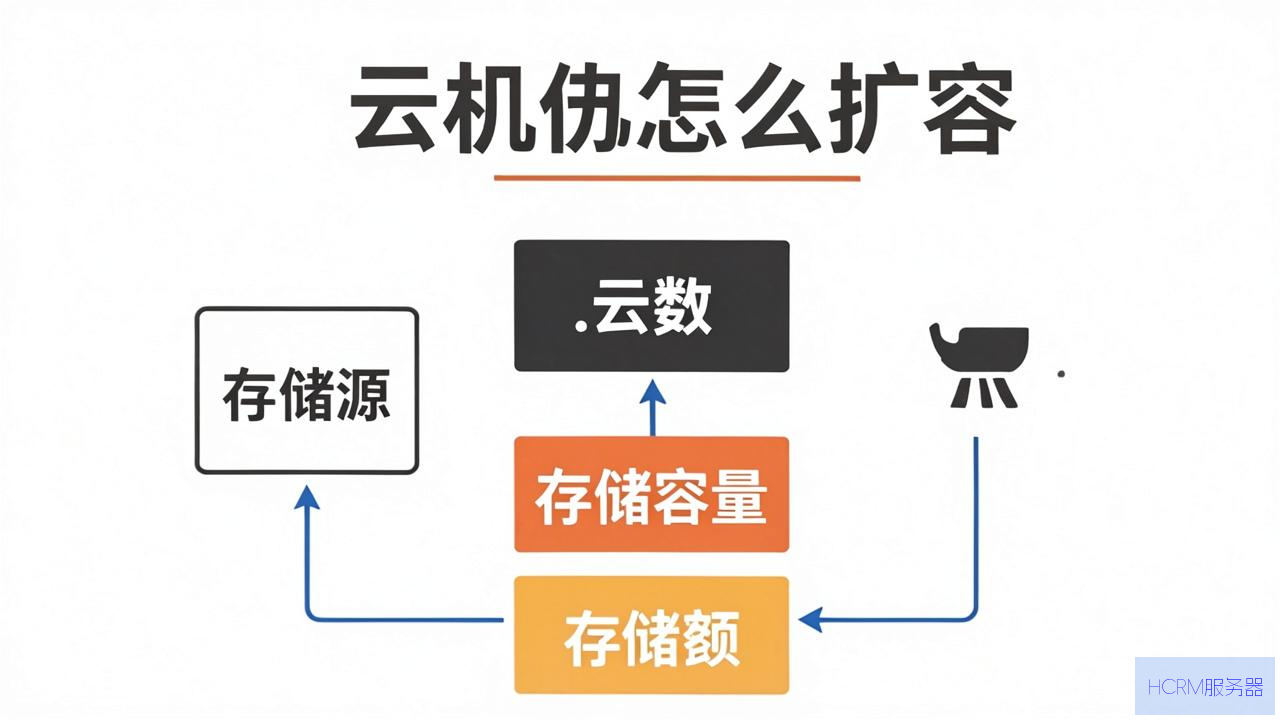
核心逻辑: 扩容分为两步:1. 在云控制台操作(改变磁盘大小);2. 在操作系统内部操作(让系统识别并使用新空间)。
第一步:区分扩容对象(系统盘 vs 数据盘)
系统盘: 存放操作系统(如C盘或根目录/),扩容风险较高,通常需要重启服务器,部分云厂商只支持对系统盘进行扩容(不能缩容),且存在最大容量限制。
数据盘: 存放业务数据(如D盘或挂载的目录/data),扩容相对安全,通常可以不停机在线扩容,但部分云厂商或特定文件系统可能需要重启。
- *注意:* 如果你的数据盘之前是通过多块磁盘组了RAID,或使用了LVM(逻辑卷管理),操作会复杂一些,需要先调整LVM。

1、登录云服务商控制台: 进入“云服务器”或“弹性云服务器”界面。
2、找到目标实例: 点击实例名称进入详情页。
3、进入磁盘管理: 找到“云硬盘”、“磁盘”或“存储”相关标签页。
4、选择目标磁盘: 选中需要扩容的磁盘(系统盘或数据盘)。
5、点击“扩容”或“扩展”:
设置新容量: 输入你想要达到的新大小(例如从50GB改为100GB)。
确认并支付: 通常按小时或月计费,扩容后需要支付差价。
执行操作: 根据云厂商提示,选择“在线扩容”(无需关机)或“离线扩容”(需要关机,例如部分系统盘扩容必须关机)。
6、等待扩容完成: 控制台会提示正在扩容,通常几分钟内完成。
这一步非常重要,云控制台只是改变了磁盘的“物理”大小,操作系统不知道你多出了空间,需要手动让系统识别并使用它。
1. 查看磁盘情况
查看磁盘分区信息
lsblk
或
fdisk -l
你会看到类似:
NAME   MAJ:MIN RM  SIZE RO TYPE MOUNTPOINT
vda    252:0    0  100G  0 disk
└─vda1 252:1    0   50G  0 part /
这里的vda 磁盘总大小变成了100G,但分区vda1 还是50G,你需要扩展这个分区。
2. 扩展分区(如果磁盘上只有一个主分区)
使用growpart 工具(推荐,适用于GPT分区表)
    # 安装工具(如果是CentOS/RedHat需要先安装cloud-utils-growpart)
    sudo yum install cloud-utils-growpart -y   # CentOS
    sudo apt-get install cloud-guest-utils -y  # Ubuntu
    # 扩展分区 vda1
sudo growpart /dev/vda 1 # 注意:/dev/vda 是磁盘,1 是分区号使用parted 或fdisk 手动扩展(略复杂,适合有经验的用户)
3. 扩展文件系统到整个分区
对于 ext4 文件系统(常见)
    # 如果分区是 /dev/vda1
    sudo resize2fs /dev/vda1
对于 xfs 文件系统(常见于CentOS/RHEL 7+)
    # 注意:xfs文件系统需要挂载点来操作
    sudo xfs_growfs /
对于 btrfs 文件系统
sudo btrfs filesystem resize max /4. 验证结果
df -h
你应该能看到/ 的容量已经变成100G了。
1. 打开磁盘管理工具
右键点击“此电脑”或“我的电脑” -> “管理” -> “磁盘管理”。
或者直接按Win + X 键,选择“磁盘管理”。
2. 找到未分配的空间
在磁盘管理界面,你会看到系统盘(通常是C盘)旁边出现了一大块黑色的“未分配”空间(即新扩容出来的空间)。
3. 扩展C盘
右键点击C盘分区 -> 选择“扩展卷”。
按向导操作,默认会将所有未分配空间合并到C盘,点“完成”即可。
4. 验证结果
打开“此电脑”,查看C盘容量,应该已经变大。
1、备份是必须的! 虽然扩容是成熟功能,但操作涉及磁盘和文件系统,任何意外(如断电、云平台bug)都可能导致数据丢失。强烈建议在操作前对磁盘做快照或备份。
2、在线扩容 ≠ 零风险: 虽然很多云厂商支持“在线扩容”(不关机),但某些文件系统(如Windows的NTFS、Linux的ext4)的在线扩容也是支持良好的,但为了绝对安全,生产环境建议在维护窗口期执行,或在扩容后安排一次重启。
3、文件系统限制:
ext4:可以在线扩展,但不能在线收缩(即只支持扩容,不支持缩容)。
xfs:支持在线扩展,不支持收缩。
NTFS(Windows):支持在线扩展,不支持收缩。
btrfs:支持在线扩展和收缩。
4、分区表类型(MBR vs GPT):
MBR(旧式分区表)有2TB的容量上限,如果磁盘超过2TB,需要转换为GPT分区表。
GPT(新式分区表)理论上支持超大容量。
- 如果你的系统盘是MBR格式,且想扩容超过2TB,会非常麻烦,甚至需要重装系统或重建分区表。
5、使用LVM(逻辑卷管理)的情况: 如果你在Linux下使用了LVM(/dev/mapper/ 之类的设备名),操作顺序为:在控制台扩容磁盘 -> 在OS中扩展分区(可选)-> 扩展物理卷(pvresize)-> 扩展逻辑卷(lvextend)-> 扩展文件系统(resize2fs或xfs_growfs)。这种情况下,建议查阅LVM的专项教程,不要直接尝试上面提到的growpart方法。
6、云厂商差异:
阿里云:系统盘扩容后需要重启实例才能识别新大小(针对部分实例规格),数据盘支持在线扩容。
腾讯云:系统盘支持在线扩容,数据盘支持在线扩容(但需要手动扩展文件系统)。
华为云:类似,建议关机操作系统盘。
AWS:EBS卷支持在线扩容(Linux可能不需要重启,Windows可能需要重启)。
Azure:数据盘支持在线扩容,系统盘需要停止虚拟机(Deallocate)后操作。
最稳妥的方法:在操作前,阅读你所用云厂商的“扩容云硬盘”官方文档,按步骤操作。
1、停业务(可选,建议) -> 快照/备份
2、云控制台 -> 选择磁盘 -> 扩容(设置新大小) -> 确认支付
3、SSH登录服务器
lsblk 查看是否识别到新大小
sudo growpart /dev/vda 1 扩展分区
sudo resize2fs /dev/vda1 或sudo xfs_growfs / 扩展文件系统
4、df -h 验证容量
5、 恢复业务
如果你不确定自己的具体云厂商或操作系统版本,建议在操作前提供以下信息,我可以给你更精确的步骤:
云厂商名称(如阿里云、腾讯云、华为云、AWS)
操作系统(如CentOS 7.9、Ubuntu 20.04、Windows Server 2022)
要扩容的是系统盘还是数据盘
磁盘当前分区表类型(fdisk -l 输出中有没有显示Disk label type: gpt 或dos)
文章摘自:https://idc.huochengrm.cn/zj/26484.html






评论