
查看电脑的 DNS 设置其实很简单,根据你使用的操作系统不同,方法略有区别,下面是 Windows 和 macOS 最常用的几种方法:
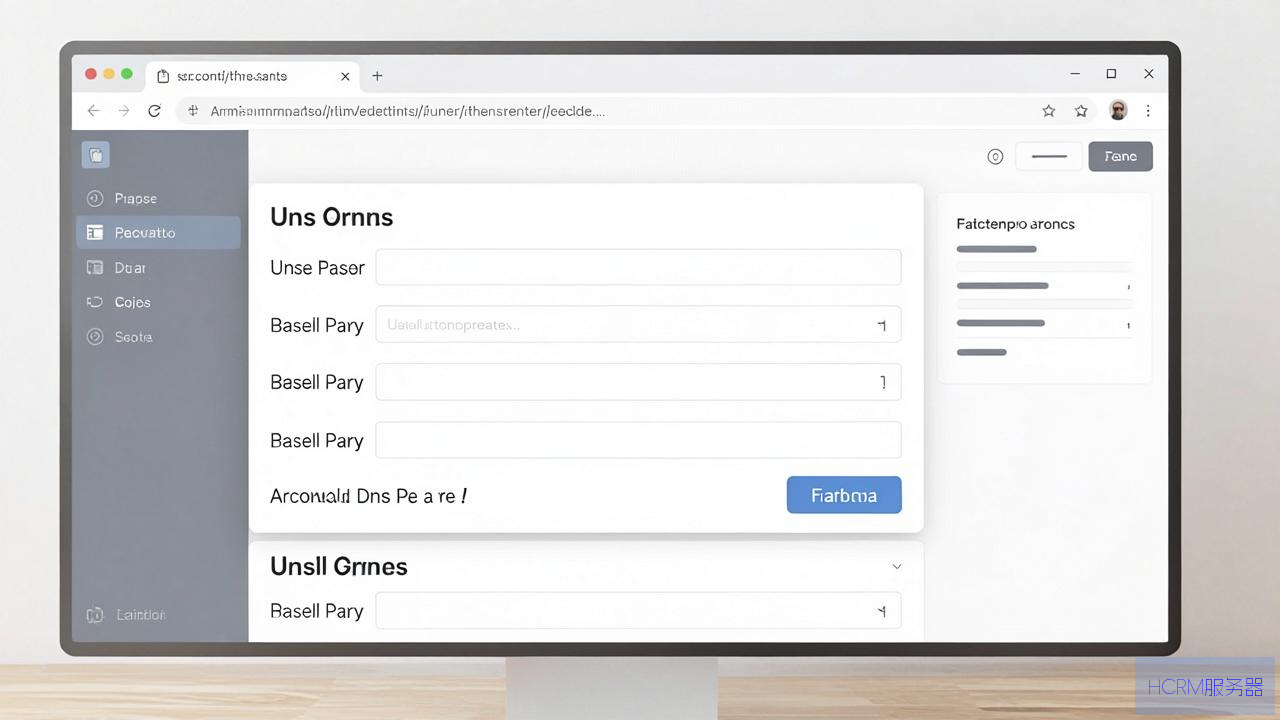
💻 Windows 系统(最推荐图形界面法)
1、右键点击任务栏右下角的网络图标(Wi-Fi 或以太网图标),选择“网络和 Internet 设置”。
2、 在弹出的窗口中,找到“高级网络设置” 部分,点击“更改网络适配器选项”(或者直接在搜索框搜“查看网络连接”)。
3、右键点击你正在使用的网络连接(通常是“以太网”或“WLAN”),选择“属性”。
4、 在弹出的列表中,找到“Internet 协议版本 4 (TCP/IPv4)” 或“Internet 协议版本 6 (TCP/IPv6)”,双击它。
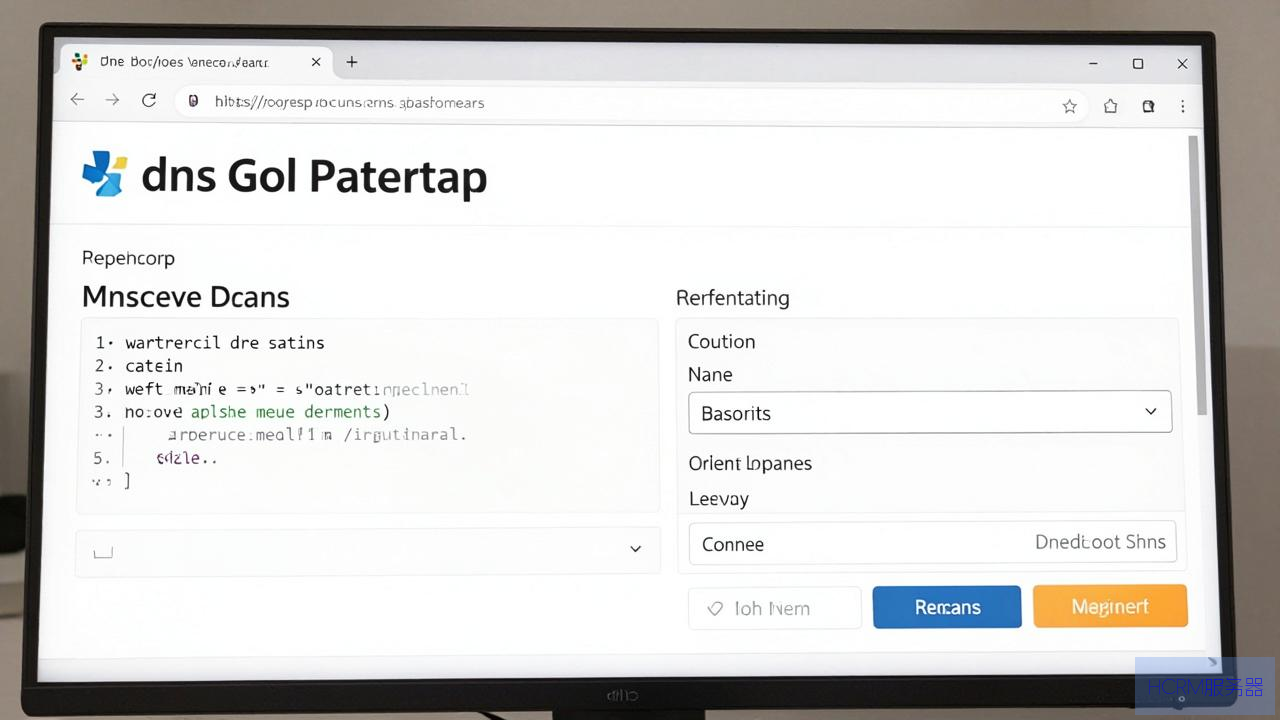
5、 如果看到“自动获得 DNS 服务器地址”,说明是自动获取(通常来自路由器或运营商)。
6、 如果看到“使用下面的 DNS 服务器地址”,那么下面显示的 IP 就是当前电脑手动设置的 DNS。
⌨️ Windows 命令行法(更快,适合查看信息)
1、 按Win + R 键,输入cmd 并回车。
2、 在命令提示符中,输入以下命令并回车:
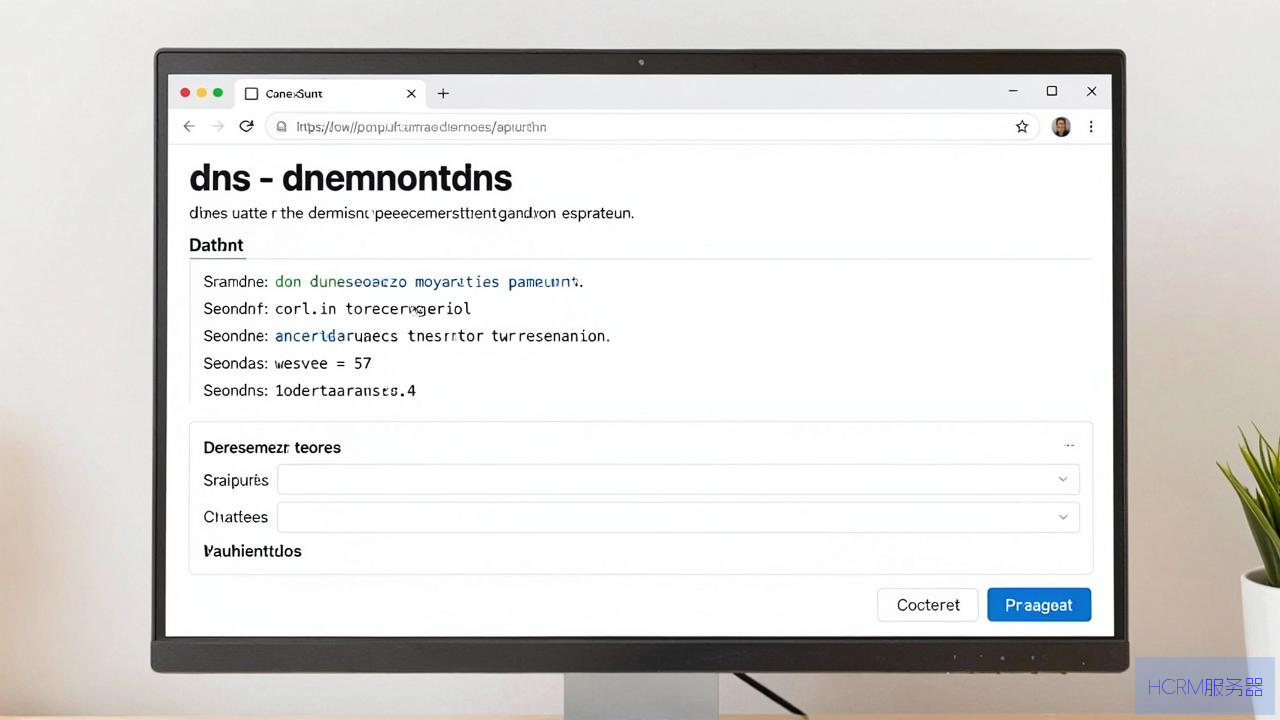
ipconfig /all3、 在输出的信息中,找到你的网络适配器(如“无线局域网适配器 Wi-Fi”或“以太网适配器”)。
4、 看“DNS 服务器” 这一行,列出的 IP 地址就是当前生效的 DNS。
1、 点击左上角苹果菜单 >“系统设置”(或“系统偏好设置”)。
2、 点击“网络”。
3、 在左侧选择你正在使用的网络服务(如 Wi-Fi 或有线以太网)。
4、 点击右侧的“详细信息…”(或“高级”)按钮。
5、 切换到“DNS” 标签页。
6、 左侧列表显示的“DNS 服务器” 就是当前设置,如果列表为空,说明是自动获取。
- 如果显示192.168.x.x 或10.0.x.x,通常是你路由器(网关)的地址,说明电脑在用自动获取的 DNS(路由器会转发请求)。
- 如果显示8.8.8.8(Google)、114.114.114.114(国内通用)或1.1.1.1(Cloudflare),说明是你手动设置的公共 DNS。
希望这对你有帮助!如果有其他网络问题,也可以随时问我。
文章摘自:https://idc.huochengrm.cn/dns/26103.html






评论