
针对一加5(通常运行氢OS或氧OS系统),设置DNS的方法分为Wi-Fi网络 和移动数据网络 两种情况,以下是具体步骤:

方法一:修改已连接的Wi-Fi的DNS(推荐)
1、打开手机设置。
2、点击WLAN(无线网络)。
3、找到你当前连接的Wi-Fi名称,点击右侧的齿轮图标 或箭头 进入详情页。
4、向下滑动,找到IP设置(通常当前显示为“DHCP”)。

5、点击IP设置,将其从DHCP 修改为静态。
6、此时下方会显示DNS1 和DNS2(或域名1、域名2)输入框。
7、在输入框中填入你想要的DNS地址,
阿里DNS(国内推荐):223.5.5.5 和223.6.6.6
114DNS(纯净/防劫持):114.114.114.114 和114.114.115.115

谷歌DNS(海外访问常用):8.8.8.8 和8.8.4.4
8、填写完成后,点击右上角的勾 或保存 按钮。
注意:修改为“静态”IP后,其他IP信息(如网关、子网掩码)通常会自动填充,无需手动更改,如果后续出现问题,建议改回“DHCP”恢复自动获取。
方法二:修改移动数据(4G/5G)的DNS
一加5的原生系统(氢OS 9/10及更早版本)默认不支持直接修改移动网络的DNS,系统会自动使用运营商分配的DNS。
如果需要修改移动数据下的DNS,可以尝试以下替代方案:
1、使用第三方应用(需要获取权限):
- 安装类似NetPatch、DNS Changer(需Root)或AdGuard(使用本地VPN模式)的应用。
- 这些应用可以通过创建本地VPN或修改系统文件来改变DNS,注意:非Root应用大多使用VPN模式,可能会影响某些功能(如银行App检测VPN)。
2、通过ADB命令(不需要Root,但较复杂):
- 在电脑上安装ADB工具,并开启手机USB调试。
- 执行命令:adb shell settings put global private_dns_mode hostname
- 然后设置具体的DNS(如:adb shell settings put global private_dns_specifier dns.google)。
- 这种方法仅支持DNS over TLS(DoT),且只适用于Android 9及以上版本,一加5如果升级到Android 9以上可以尝试,但操作较繁琐。
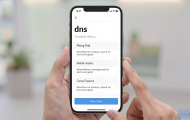
方法三:使用“私人DNS”(仅限Android 9及以上系统)
一加5出厂为Android 7.0,如果系统已升级到Android 9或10(部分第三方ROM),可以在设置中直接启用加密DNS:
1、打开设置 →网络和互联网(或WLAN设置内的菜单)。
2、找到私人DNS(或“高级” → “私人DNS”)。
3、选择私人DNS提供商主机名。
4、输入合法的DOE Provider地址,
- 谷歌:dns.google
- Cloudflare:cloudflare-dns.com
- Quad9:dns.quad9.net
5、保存即可。
修改Wi-Fi DNS后无法上网:检查是否填入了正确的IP地址,或者将IP设置改回“DHCP”恢复默认。
DNS不生效:个别网络环境可能被运营商或路由器强制覆盖DNS,建议同时修改路由器的DNS。
一加5已停更系统:如果是官方氢OS(Android 9以下),除了Wi-Fi设置外,其他方式需要依赖第三方工具或Root。
建议优先使用方法一(Wi-Fi静态IP),既简单可靠,又无需额外权限。
文章摘自:https://idc.huochengrm.cn/dns/26641.html





评论