
手机修改 DNS(域名系统)通常用于解决网页打不开、加载慢、屏蔽广告或绕过运营商劫持等问题,具体怎么改,取决于你的手机系统(iPhone 还是 Android)以及你连的是 Wi-Fi 还是移动数据。
以下是针对iPhone(iOS) 和Android 手机 的通用修改方法:
1. 修改 Wi-Fi 的 DNS(最常用)
- 打开设置 App。
- 点击无线局域网(Wi-Fi)。
- 找到当前连接的 Wi-Fi 名称,点击右侧的蓝色“i” 图标。
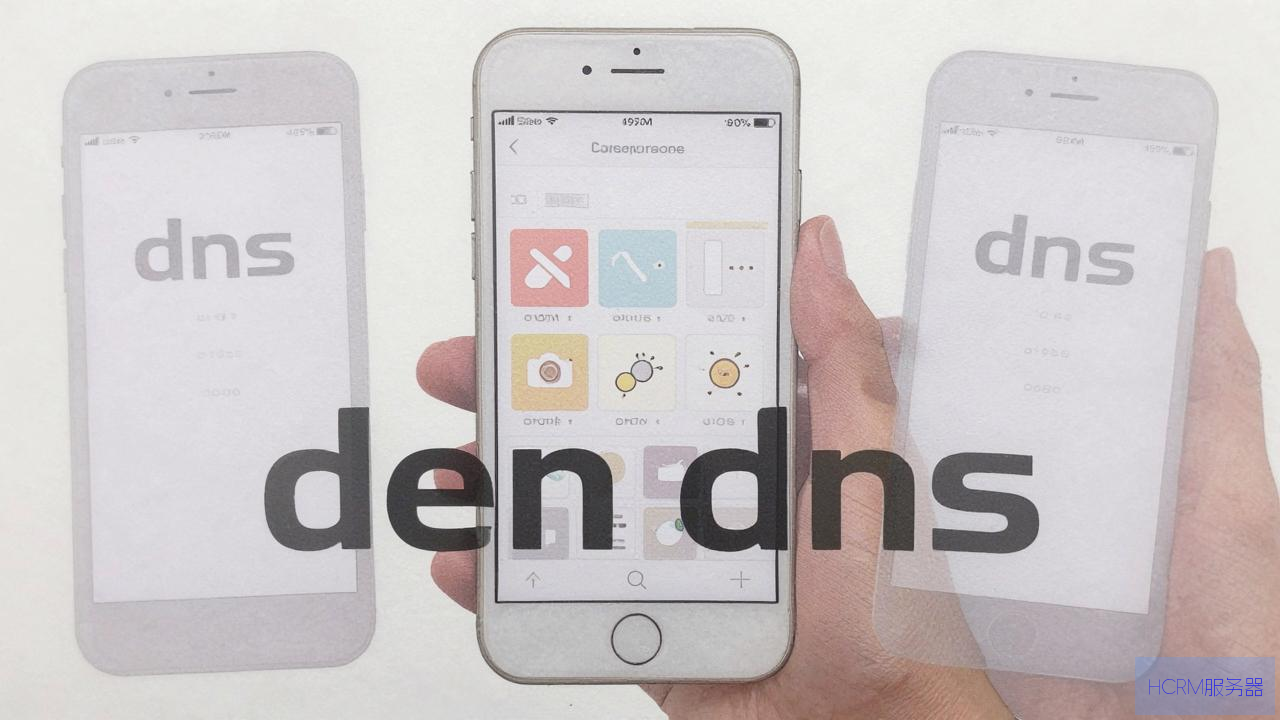
- 向下滑动,找到配置 DNS,点击。
- 默认是自动,切换为手动。
- 点击添加服务器,输入你想要的 DNS 地址(例如8.8.8.8)。
- 删除系统自带的默认 DNS(如果有)。
- 点击右上角存储。

2. 修改蜂窝网络(4G/5G)的 DNS(需要安装应用)
iOS 系统本身无法直接修改蜂窝网络 DNS,需要通过安装Surge、Quantumult X、AdGuard Pro 或v2rayNG 等网络工具 App 来实现,在这些 App 的设置中开启“DNS 重写”或“自定义 DNS”功能。
二、Android 手机(品牌差异较大,但逻辑类似)
1. 修改 Wi-Fi 的 DNS
- 打开设置 App。
- 点击无线和网络 或WLAN。
- 长按当前连接的 Wi-Fi 名称,选择修改网络 或管理网络设置。
- 勾选显示高级选项。
- 将IP 设置 从DHCP 改为静态。
- 此时会出现DNS1 和DNS2 的输入框,填入你的 DNS 地址。
- 点击保存。
- *注意:改为静态后,手机不会再自动获取该 Wi-Fi 的 DNS,建议只改 DNS 不改 IP 地址部分。
2. 修改移动数据(4G/5G)的 DNS
方法一(原生 Android 10+ 通用):进入设置 ->连接与共享 /更多连接 ->私人 DNS,选择私人 DNS 提供商主机名,输入dns.google 或dot.alidns.com。
- *这是最推荐的方法,无需 Root,且对大部分网络生效。
方法二(特定品牌):部分手机(如小米、OPPO)在设置 ->移动网络 ->接入点名称(APN) 中,可以找到APN 协议 或APN 漫游协议,修改为IPv4/IPv6 或直接修改Dns1 和Dns2(但绝大多数运营商不开放此界面修改)。
如果你想换,可以试试这些稳定的公共 DNS:
Google DNS:8.8.8.8 和8.8.4.4(全球通用,较稳定,但国内部分地区可能慢)
阿里 DNS:223.5.5.5 和223.6.6.6(国内速度快,适合防劫持)
腾讯 DNS:119.29.29.29(国内速度快,安全)
OpenDNS:208.67.222.222 和208.67.220.220(可过滤恶意网站)
114 DNS:114.114.114.114(国内老牌,较纯净)
1、改完后需要重连:修改后,建议断开 Wi-Fi 再重连,或者重启一下手机网络(飞行模式开关),让新 DNS 生效。
2、反应更快? 不一定,DNS 主要是解决“域名解析错误”(比如能上微信但网页打不开),对网速提升帮助有限(网速取决于带宽和服务器)。
3、改错了怎么办? 如果改了 DNS 后网络反而异常(比如某些网站永远打不开),回到设置里把选项改回自动 或DHCP 即可恢复。
4、不要随意使用来源不明的 DNS(比如某些 VPN 提供的私人 DNS),可能会被用于劫持或监控流量。
你刚才问“怎么还”,如果是指“手机 DNS 怎么更换”,按照上面操作就行,如果是指“为什么手机 DNS 被自动改了”,那可能是装了某些网络工具 App(比如加速器、去广告软件),在你不知情的情况下修改了系统 DNS,可以去检查一下这些 App 的设置。
文章摘自:https://idc.huochengrm.cn/dns/27025.html






评论