
查询当前使用的 DNS 服务器地址,最常用的方法是根据你使用的操作系统执行对应命令:


方法一:命令行
按下Win + R,输入cmd 打开命令提示符,然后输入:
ipconfig /all | findstr "DNS 服务器" 你会看到类似DNS 服务器 . . . . . . . . . . . : 8.8.8.8 的信息。
方法二:图形界面
进入控制面板 →网络和共享中心 → 点击当前连接的以太网 或WLAN → 点击属性 → 双击Internet 协议版本 4 (TCP/IPv4),在“使用下面的 DNS 服务器地址”一栏中可以看到。
方法一:命令行
打开“终端”,输入:
scutil --dns | grep 'nameserver\[[0-9]*\]'方法二:图形界面
进入系统设置 →网络 → 选择当前网络 → 点击高级 → 点击DNS 标签页。
查看当前系统解析器配置(最常用)
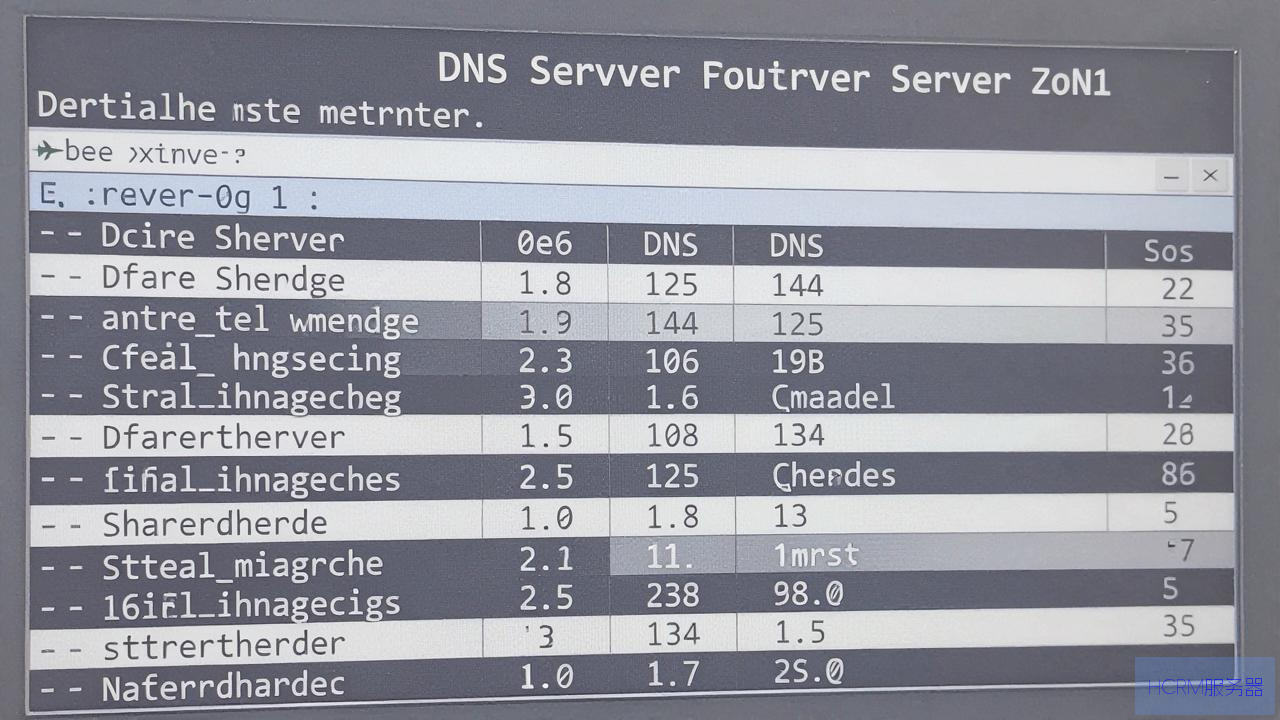
cat /etc/resolv.conf 输出中的nameserver 行就是 DNS 地址。
使用 systemd-resolved(如果系统使用)
systemd-resolve --status或对于较新的版本:
resolvectl status路由器:登录路由器管理后台(一般是 192.168.1.1),在“网络设置”或“WAN口设置”中查看。
手机(iOS/Android):进入Wi-Fi 设置 → 点击当前连接的网络旁边的(i) 或齿轮图标 → 查看DNS 或配置 DNS 栏目。
🔍 一个更快速的通用测试方法(无需看配置)
如果你只是想确认当前网络正在使用哪个 DNS 服务器来解析域名,可以用这个命令:
nslookup whoami.akamai.net.
或
nslookup myip.opendns.com. resolver1.opendns.com
- 这个命令会向 DNS 服务器查询特定域名的 IP 地址。
- 如果返回的 IP 地址与查询的域名相符,就说明当前 DNS 工作正常,不过,更直接的方法是使用nslookup 查询一个任意域名,然后看第二行显示的Server 和Address 信息:
nslookup example.com
输出示例:
Server:  192.168.1.1    ← 这就是你当前使用的 DNS 服务器
Address: 192.168.1.1#53
查询结果可能是路由器地址:如果你的电脑设置为“自动获取”,显示的可能只是路由器的局域网 IP(如 192.168.1.1),而不是外网的 DNS,这种情况下,需要登录路由器管理后台才能看到真正的上游 DNS。
区分 IPv4 与 IPv6:你可能同时看到 DNS 服务器的 IPv4 地址和 IPv6 地址(以: 分隔的地址)。
文章摘自:https://idc.huochengrm.cn/dns/27423.html






评论
闾丘英光
回复查询当前使用的DNS服务器地址,Windows可使用命令行或图形界面,macOS和Linux使用命令行,路由器和手机则通过管理后台或设置查看,快速测试可使用nslookup命令。