
在 Windows 10 中查看或修改 DNS 地址,主要可以通过网络设置界面或命令提示符完成,下面是具体的操作步骤,覆盖了最常见的情况(修改为公共 DNS,如阿里、百度、谷歌等)。

如果你遇到网页打不开、网速慢,或者想使用更稳定/更快的 DNS(比如阿里云、114DNS、谷歌),可以按以下步骤修改:
1、打开网络设置
- 右键点击任务栏右下角的网络图标(无线信号或小电脑),选择“打开网络和 Internet 设置”。
- 或者按Win + I 打开系统设置,点击“网络和 Internet”。
2、进入适配器选项
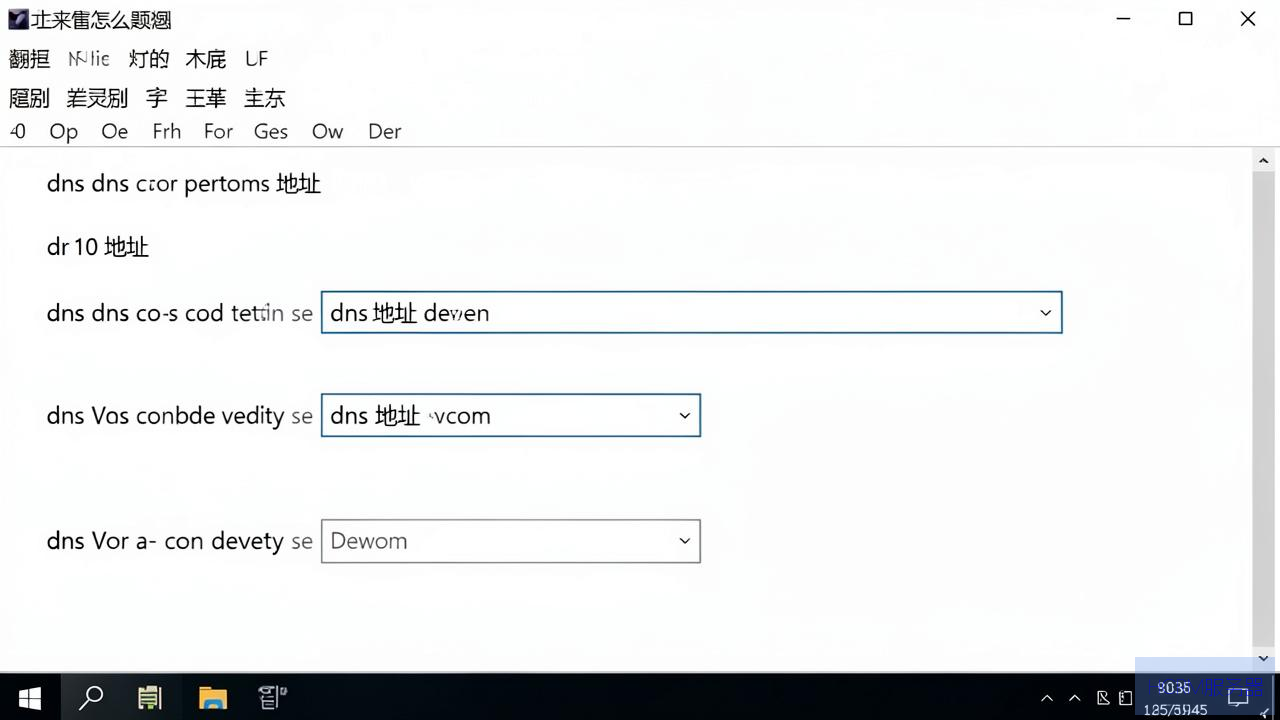
- 在左侧点击“状态”(通常默认就在这)。
- 在右侧点击“更改适配器选项”。
3、选择你的网络连接
- 找到你正在使用的网络连接:
WLAN(Wi-Fi)
以太网(网线)
右键点击该图标,选择“属性”。
4、修改 IPv4 设置
- 在列表中向下滚动,找到“Internet 协议版本 4 (TCP/IPv4)”。
双击它,或者选中后点击“属性” 按钮。
5、填写 DNS 地址
- 在打开的窗口中,勾选“使用下面的 DNS 服务器地址”。
- 在“首选 DNS 服务器” 和“备用 DNS 服务器” 中输入你想要的地址。
- 点击“确定” -> 再点“关闭”。
推荐的公共 DNS 地址(国内用户首选前两个):
| 类型 | 首选 DNS | 备用 DNS | 说明 |
| 国内公共 | 223.5.5.5 | 223.6.6.6 | 阿里云 DNS,速度快,稳定 |
114.114.114.114 | 114.114.115.115 | 114DNS,国内老牌,速度快 | |
119.29.29.29 | 119.28.28.28 | 腾讯 DNSPod,延迟低 | |
| 国际通用 | 8.8.8.8 | 8.8.4.4 | 谷歌 DNS,国内可能较慢或偶尔抽风 |
1.1.1.1 | 1.0.0.1 | Cloudflare DNS,注重隐私 |
如果你想确认电脑目前正在使用哪个 DNS:
方法 1:通过命令提示符(最准)
1、 按Win + R,输入cmd,回车。
2、 输入命令:ipconfig /all,回车。
3、 在输出信息中,找到你当前连接的网络(无线局域网适配器 Wi-Fi”),其中的“DNS 服务器” 一行就是当前使用的地址。
方法 2:通过设置界面
1、 打开“网络和 Internet 设置” ->“状态” -> 点击“属性”(在你当前连接的网络名称下方)。
2、 向下滚动,在“DNS 服务器分配” 下方可以看到地址,如果是“自动”,则实际地址需用方法 1 查看。
Q1:修改后没反应 / 还是上不了网?
原因:可能没有刷新 DNS 缓存。
解决:在命令提示符(管理员)中输入ipconfig /flushdns 并回车,然后重启浏览器试试。
Q2:改了 DNS 没用,一刷新又变回原来/自动获取?
原因:路由器可能强制劫持了 DNS,或者你电脑上存在网络防火墙/加速器在干扰。
解决:尝试关闭杀毒软件的“网络安全”功能,或重启路由器,如果路由器的 DNS 被运营商强行修改,你需要在路由器后台的“WAN口设置”或“DHCP服务器”中手动修改,并在电脑端也设置为手动。
Q3:如何恢复自动获取 DNS?
- 在“Internet 协议版本 4 (TCP/IPv4) 属性” 窗口中,选择“自动获得 DNS 服务器地址”,然后确定即可,通常适用于公司内网或校园网等特定网络环境。
文章摘自:https://idc.huochengrm.cn/dns/27519.html







评论