
选择打印服务器主要取决于您的使用场景(家庭/办公)、打印机类型(USB/网络)、操作系统(Windows/Mac/Linux)以及是否需要远程打印,以下是几种主流方案及推荐:
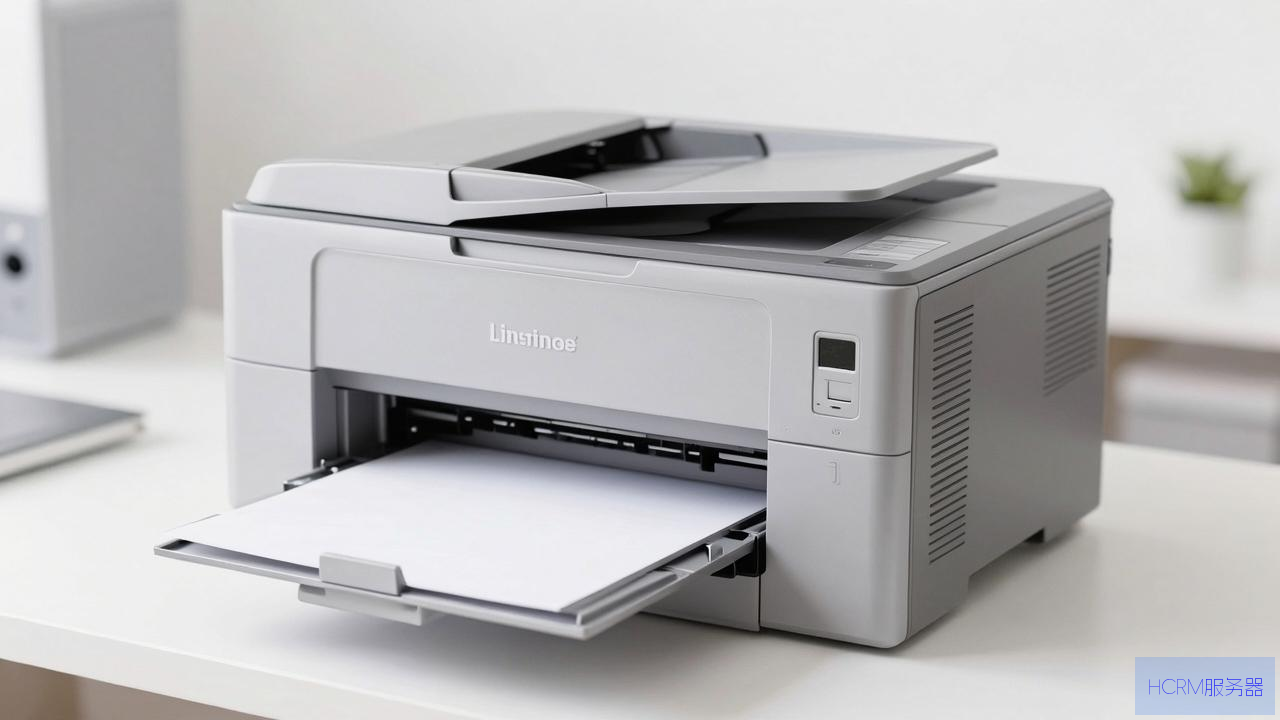
适合:希望通过网络共享一台只有USB接口的旧打印机,且不想一直开着电脑。
TP-Link TL-PS110U /TL-WPS510U:
特点:经典入门款,支持1个USB口,支持打印、扫描(需确认型号),支持LPR协议。
优点:价格便宜(几十元),设置简单,支持所有主流打印机。
缺点:不支持AirPrint(苹果无线打印),部分新型打印机驱动可能不兼容。
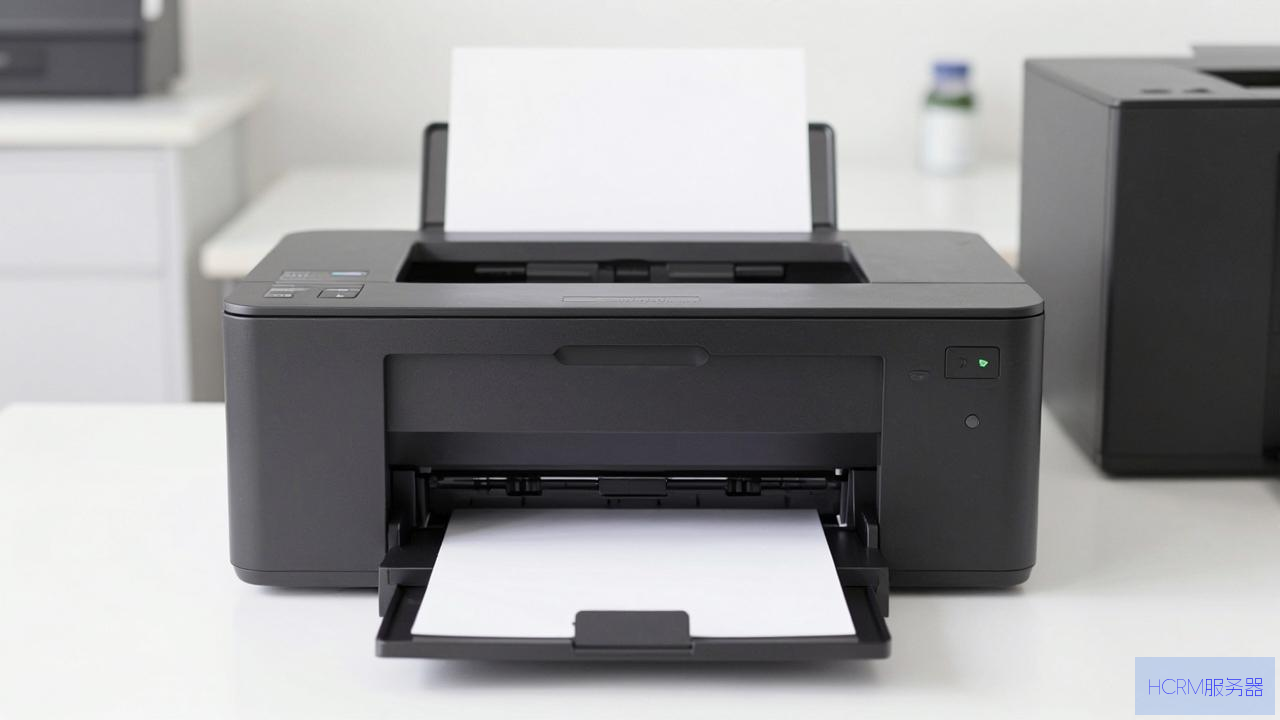
D-Link DPR-1061 /DPR-1260:
特点:稳定性好,支持多用户并发打印。
优点:适合小型办公室,支持LPD/LPR、IPP等标准协议。
树莓派(DIY方案):
特点:刷入CUPS(通用Unix打印系统)或OctoPrint(3D打印专用)。
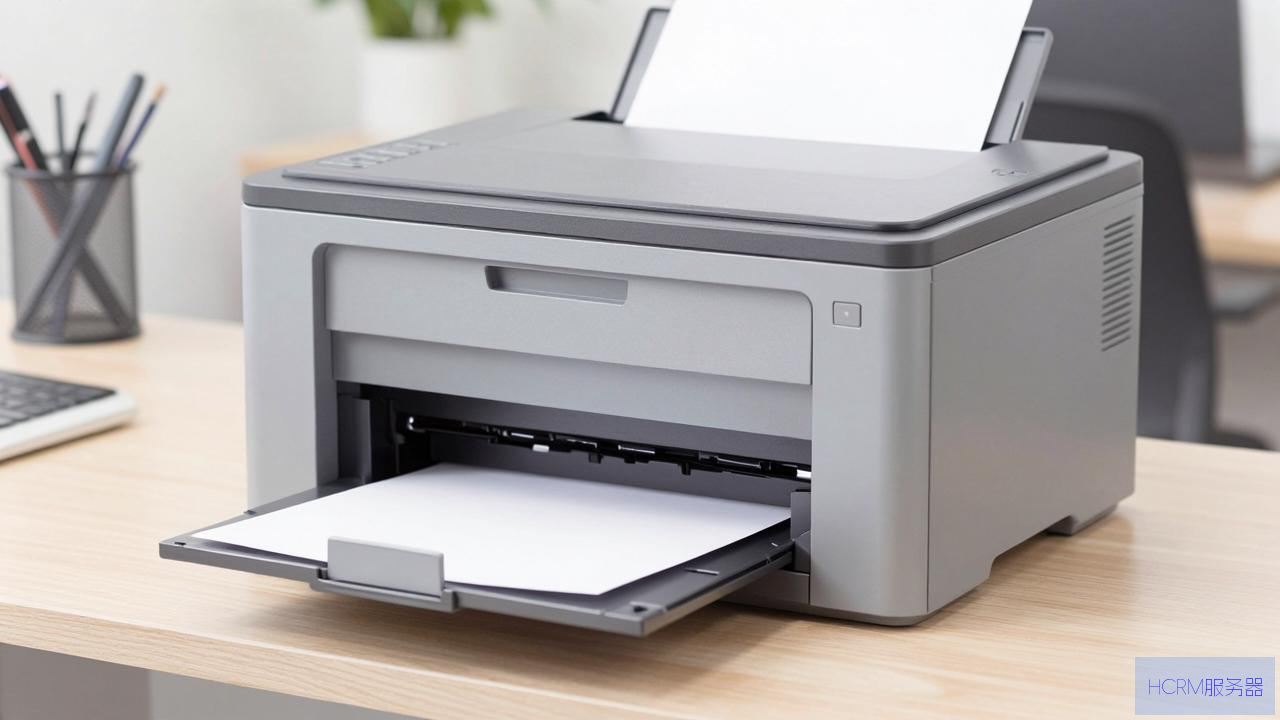
优点:功能极其强大,可同时支持多台打印机、AirPrint、远程打印、耗材监控。
缺点:需要一定动手能力(Linux基础)。
适合:已有常开电脑(如NAS、旧电脑、Windows服务器),或需要高级功能(如远程访问)。
Windows 系统自带的“打印机共享”:
如何做:将打印机USB连接到一台电脑 → 右键“打印机属性” → “共享”选项卡。
适用:纯Windows局域网环境,最简单。
缺点:主机必须开机,且依赖SMB协议,Mac/Linux连接可能需额外配置。
CUPS(通用Unix打印系统):
平台:Linux、macOS、NAS(如群晖、威联通)。
优点:原生支持AirPrint、IPP、互联网打印协议,可轻松实现手机、Mac无线打印。
推荐硬件:旧笔记本、树莓派、NAS(群晖套件中心直接安装“USB打印机服务器”)。
专属NAS套件:
群晖:“USB打印机服务器”套件,一键启用,支持AirPrint。
威联通:“Printing”应用,类似功能。
优点:集成度高、稳定、支持远程访问(通过QuickConnect)。
云打印服务器(Google Cloud Print已停用,替代者):
方案:使用支持云打印的打印机(如惠普ePrint、爱普生Email Print),或通过PrintHand、PrinterShare等App中转。
适用:需要从任何地方(包括4G网络)打印到家里的打印机。
爱普生(Epson):大部分自带Wi-Fi或以太网口,直接连接路由器即可,无需额外服务器,若只有USB,推荐树莓派+CUPS或TP-Link硬件服务器。
惠普(HP):部分旧USB打印机不兼容第三方硬件服务器(因HP驱动私有),建议直接用Windows共享或树莓派,新机型自带网络。
热敏/标签打印机(如TSC、Zebra):通常专用驱动,推荐Windows共享或威联通/群晖NAS。
| 场景 | 推荐方案 | 理由 |
| 家庭单用户,只有USB打印机 | TP-Link TL-PS110U(便宜稳定) | 无需电脑常开,插电即用。 |
| 家庭多设备(iPhone/Mac/PC) | 树莓派 + CUPS 或群晖NAS | 原生支持AirPrint,体验最好。 |
| 小型办公室,多台电脑共享 | Windows服务器共享 或D-Link DPR-1260 | 管理方便,支持并发。 |
| 需要远程打印/云打印 | 支持云打印的带网打印机 或TreePrint/PrintHand | 无需折腾,直接内网穿透。 |
| 预算极低,闲置旧电脑 | 安装Linux+ CUPS | 零成本,功能强大(需费时设置)。 |
最后建议:如果不想折腾,直接买一个TP-Link TL-PS110U(几十元)或支持网络打印的新型打印机;如果动手能力强,树莓派+CUPS是最优解(可同时支持AirPrint、扫描、甚至传真)。
文章摘自:https://idc.huochengrm.cn/js/26078.html





评论