
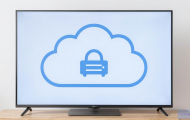
理解你想在电视上使用云主机功能的期待,这确实是个能大幅提升电视使用场景的好想法,不过需要明确一下:电视本身不具备作为云主机的算力,它的“云主机功能”通常是作为客户端,通过网络连接到远程的高性能电脑或服务器来运行大型应用或游戏。
就是把电视当成一个“显示器”,真正的计算和存储都在云端服务器完成。
根据你手头的设备和场景,主要有以下几种实现方式:
这是最主流、最推荐的方式,适配电视大屏。
1、确认电视系统:确保你的电视是智能电视(Android TV 或 其他智能系统),并可以安装应用。
2、安装云平台客户端:
云游戏:例如腾讯START云游戏、网易云游戏、咪咕快游等,这些平台提供了针对电视的HDMI版本或电视版APP。
云电脑:例如华为云电脑(部分型号支持)、阿里云无影(需要特定盒子或电脑)、ToDesk(手机投屏方式)等,但很多云电脑服务主要针对PC或手机,电视端原生APP较少,可以尝试用浏览器访问网页版,但体验较差。
3、操作步骤:
- 在电视自带的应用商店或通过U盘安装上述APP。
- 打开APP,注册/登录账号。
- 根据提示连接手柄(云游戏必备,几乎所有平台都支持Xbox/PS手柄或蓝牙手柄)或键鼠(云电脑办公)。
- 选择游戏或云电脑配置,开始使用,网络通常需要50M以上带宽,且建议使用有线网络或5G Wi-Fi。
如果你的电视无法安装应用,或者你想用特定云主机服务(如Windows远程桌面),可以通过投屏间接实现。
1、手机/平板端:在手机或平板上安装云游戏/云电脑APP(如阿里云无影手机版、Steam Link App)。
2、投屏到电视:使用手机自带的屏幕镜像/投屏功能(如华为Cast+、小米投屏、苹果AirPlay),将手机画面投射到电视上。
3、外接设备:如果电视投屏延迟高,可以考虑无线投屏器(如EZCast、Chromecast with Google TV),将手机画面低延迟投到电视。
缺点:操作延迟明显,手机屏幕小,操作体验受限,更适合看视频或简单展示,不适合玩游戏。
如果以上方法都无法满足你,或者你想要真正的云主机体验(如玩3A大作、用专业软件),最推荐的方式是外接一个高性能的盒子或迷你电脑作为显示端。
设备推荐:
Apple TV 4K:搭配Steam Link或Moonlight(串流自家PC游戏,需PC配合),体验极佳。
NVIDIA Shield TV Pro:原生支持云游戏和串流,有官方的GeForce NOW。
迷你PC(如Intel NUC、零刻等):安装Windows系统,完全当作一台电脑使用,通过HDMI连接电视,再安装云游戏客户端,流畅度远超电视直接安装。
1、网络是生命线:云主机体验完全依赖网络,建议:
- 电视使用网线连接路由器,避免Wi-Fi信号干扰。
- 确保家中宽带下载≥50M,丢包率<1%,玩云游戏时,延迟最好低于30ms。
2、需要外设:云游戏必须配手柄;云电脑办公需要无线键鼠,电视触摸屏操作几乎不可能。
3、不是所有电视都能直装:部分老款或非智能电视无法安装APP,只能依赖投屏或外接盒子。
如果你是游戏玩家:直接安装腾讯START云游戏电视版,连接手柄,效果最稳定、适配最好。
如果你想办公或使用专业软件:建议购买一个云电脑盒子(如阿里云无影终端)或迷你PC,这是目前唯一能流畅办公的方案。
如果你只是偶尔看看:用手机云电脑APP投屏到电视,简单应急是可以的,但别抱太高期望。
如果你能告诉我你具体是哪款电视(品牌、型号),以及想用它做什么(玩什么游戏?办公?看视频?),我可以给你更精准的安装指导。
文章摘自:https://idc.huochengrm.cn/zj/26306.html



评论