
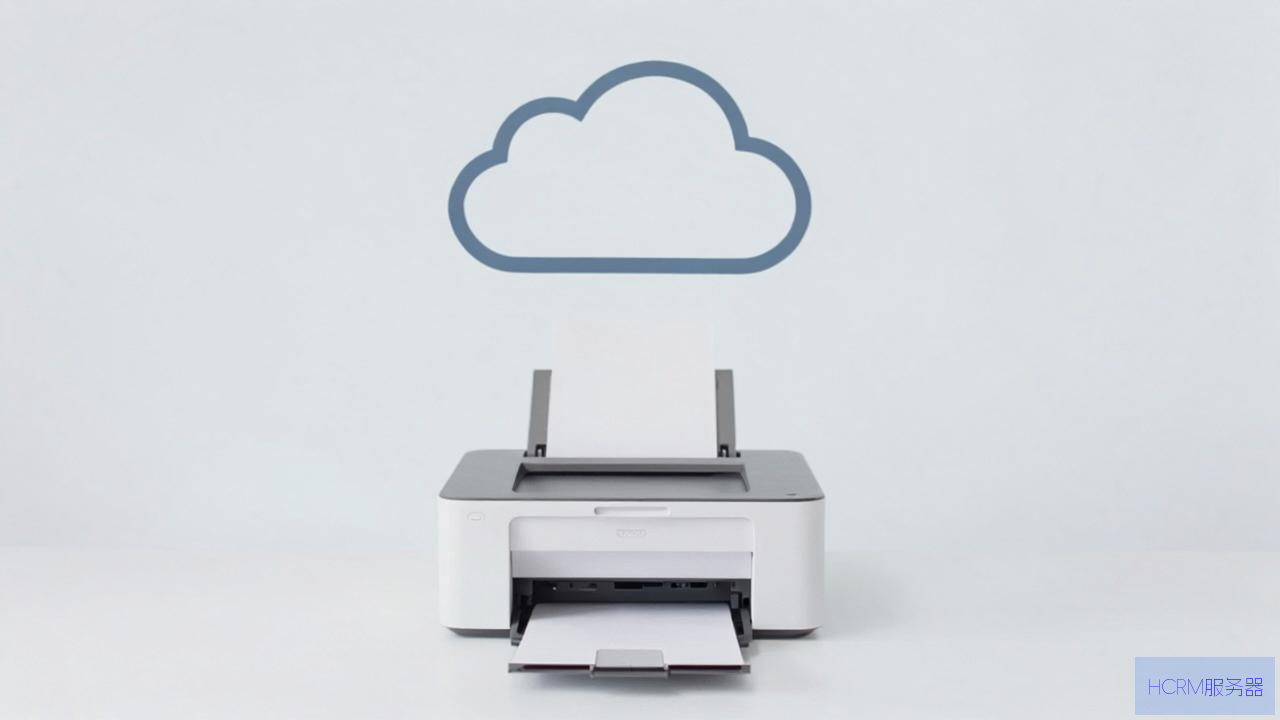
云主机(如阿里云、腾讯云、华为云等)通常没有物理 USB 接口,无法直接连接本地打印机,要实现“云主机本地打印”,核心思路是通过网络将云主机的打印任务重定向到本地电脑,再由本地电脑驱动打印机完成输出。

根据你的操作系统和操作习惯,以下是几种主流的设置方法:
方法一:使用远程桌面连接(RDP)【最常用,推荐】
适用于你通过 Windows 自带的远程桌面连接(RDP)管理云主机,这是最简单、最无缝的方法。
操作步骤:
1、本地电脑(物理机):
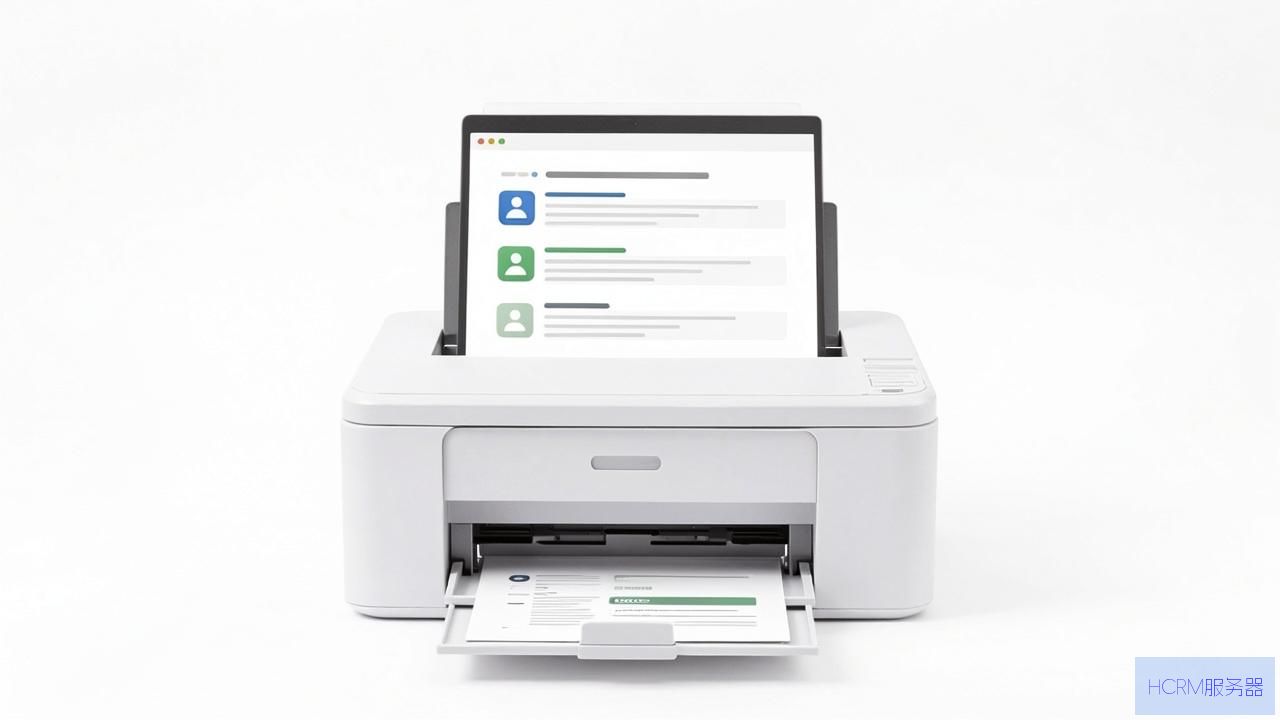
- 确保本地打印机已正确安装驱动并连接(USB 或网络),可以正常打印。
- 打开打印机“属性”,在“共享”选项卡中,勾选“共享这台打印机”(这一步通常非必需,但建议开启增加兼容性)。
2、本地电脑(发起 RDP 连接前):
- 按下Win + R 键,输入mstsc 打开远程桌面连接。
- 点击左下角的“显示选项” -> 选择“本地资源” 选项卡。
- 在底部的“本地设备和资源”中,点击“详细信息” 按钮。
勾选“打印机”前面的复选框,如果只想映射特定打印机,可以展开后只勾选需要的。
- (可选)也可以勾选“剪贴板”,方便复制粘贴。
3、连接云主机:
- 正常输入云主机的 IP、用户名和密码进行连接。
4、在云主机内操作:
- 登录云主机后,系统会自动安装打印机的重定向驱动(可能会弹出安装提示,稍等片刻)。
- 打开任意可打印的文档(如记事本、Word),选择“打印”,在打印机列表中,你应该能看到一个名为“(会话中的打印机名称)” 或带有“从...重定向” 字样的打印机。
- 选择它,点击打印,任务就会发送到你的本地打印机上。
优点:无需在云主机安装任何打印机厂商驱动,纯天然支持。
缺点:必须通过 RDP 连接;如果断开连接,打印任务可能丢失或堆积。
方法二:网络共享打印机(适用于长期稳定打印)
如果云主机里运行的程序(如 ERP、OA 系统)需要随时打印,而你没法每次都连上 RDP,可以使用此方法。
操作步骤:
1、本地电脑(物理机):
- 确保打印机已安装并正常工作。
- 打开“控制面板” -> “设备和打印机” -> 右键点击你的打印机 -> “打印机属性” -> “共享”选项卡。
- 勾选“共享这台打印机”,记下共享名(如HP_LaserJet)。
关键步骤:确保本地电脑的防火墙允许文件和打印机共享(或者直接关闭防火墙测试一下)。
- 查看本地电脑的局域网 IP 地址(例如192.168.1.100)。
2、云主机(Windows Server):
- 登录云主机。
- 打开“控制面板” -> “设备和打印机” -> 点击“添加打印机”。
- 选择“添加网络、无线或 Bluetooth 打印机”。
- 如果系统没自动找到,选择“我需要的打印机不在列表中”。
- 选择“按名称选择共享打印机”,输入格式:\\本地电脑的局域网IP\共享名,例如\\192.168.1.100\HP_LaserJet。
- 系统会提示安装驱动,可能需要从本地电脑或官网下载对应版本的驱动。
- 安装完成后,云主机里就会有这台网络打印机。
注意事项:
网络互通问题:云主机在云端,你的本地电脑通常在家或办公室内网,它们需要网络互通,通常需要本地电脑有公网IP或借助VPN(虚拟专用网络)/内网穿透(如 frp、ZeroTier) 工具把两地网络打通,否则只用局域网IP是无法从云主机直接访问本地电脑的。
安全性:在公网上暴露打印机共享存在一定风险,建议使用 VPN 仅允许云主机访问。
对于非 Windows 环境(如 Linux 云主机),或不想折腾网络共享的情况。
操作步骤(以 Google Cloud Print 类似替代或专用软件为例):
1、本地电脑:安装一个小型服务端程序(如PrintNode、ThinPrint、Universal Print 等)。
- 将本地打印机添加到这个软件中。
- 软件会生成一个 API Key 或注册一个账号。
2、云主机:安装对应的客户端程序或使用该软件提供的 API。
- 通过 API Key 连接本地电脑上的打印机。
- 云主机中的应用即可调用这个虚拟打印机。
优点:不依赖 RDP,支持跨平台(Win/Mac/Linux),网络要求低(只要能上网即可)。
缺点:需要额外安装和配置软件,部分功能需要付费。
问题:RDP 时打印机一直显示“正在连接”或“重定向失败”
解决:在云主机中,打开“服务管理器”(services.msc),找到“Print Spooler” 服务,右键“重新启动”,然后重新 RDP 连接。
问题:云主机里打印没反应
解决:检查本地电脑的打印机是否处于“暂停打印”或“脱机使用”状态,检查本地电脑的打印队列是否被阻塞。
问题:云主机里找不到我本地的高级打印机功能(如双面打印、进纸器切换)
解决:RDP 重定向的打印机会使用通用驱动,功能有限,如果要求高,建议使用方法二(网络共享打印机),并在云主机上安装打印机厂商的完整驱动。
偶尔用、远程维护用:直接用方法一(RDP 映射),无需任何额外操作。
云主机内软件长期自动打印:建议在本地电脑安装VPN 服务(如 WireGuard、OpenVPN),让云主机和本地电脑组成一个虚拟局域网,然后设置方法二(网络共享打印机)。
跨平台、需求复杂:使用方法三(第三方软件)。
如果还不确定,可以先尝试方法一,这是成功率最高、最省事的方案。
文章摘自:https://idc.huochengrm.cn/zj/26624.html






评论