
在 Cloudflare 添加 DNS 记录(A 记录、CNAME 记录等)的步骤很简单,以下是详细的操作指南:

1、 打开 [Cloudflare 官网](https://dash.cloudflare.com/) 并登录你的账号。
2、 在控制台首页,找到你想要添加 DNS 记录的域名,点击它进入管理页面。
1、 在左侧菜单栏中,点击DNS(有的版本是“DNS”图标)。
2、 你会看到“DNS 管理”页面,这里列出了当前该域名的所有 DNS 记录(通常已自动导入了一些默认记录)。
1、 点击页面上的添加记录(蓝色按钮,通常在页面中央或右上角)。
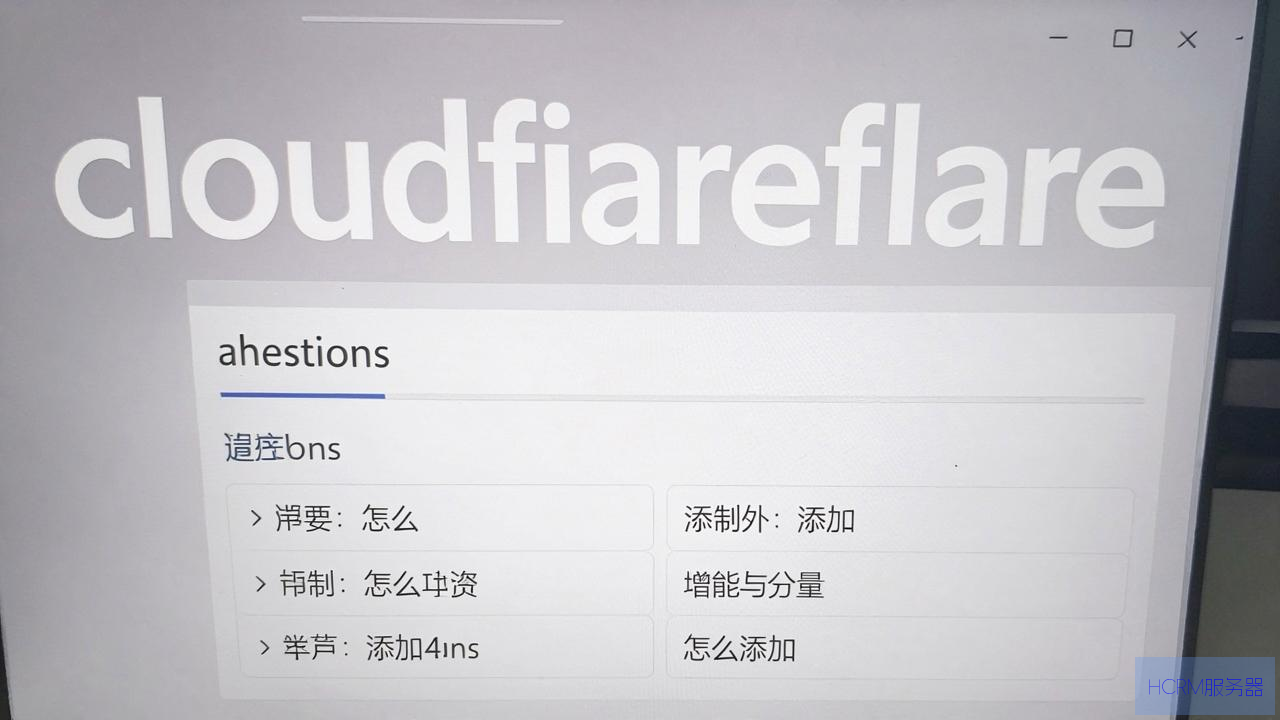
2、根据你的需求选择记录类型(Type):
A 记录:将域名指向一个 IPv4 地址(例如192.0.2.1),通常用于www 或@(根域名)。
CNAME 记录:将域名指向另一个域名(例如指向yourwebsite.com 或cname.vercel-dns.com),常用于子域名。
MX 记录:用于邮件服务,指向邮件服务器地址。
TXT 记录:用于验证域名所有权或 SPF 等(输入文本值)。

AAAA 记录:指向 IPv6 地址。
其他类型:SRV、NS 等,按需选择。
3、填写具体内容:
名称 (Name):
- 如果要解析www.example.com,填www。
- 如果要解析@(根域名,即example.com 本身),通常填@ 或者留空(具体看界面提示)。
- 如果需要泛解析(如所有子域名),填。
IPv4 地址 / 目标 (Value/Target):
- A 记录:输入 IP 地址。
- CNAME 记录:输入目标域名(注意:不要加http://)。
- MX 记录:输入邮件服务器地址(如mail.example.com)。
- 按实际需求填写。
TTL(生存时间):
- 建议保持默认的Auto(自动),Cloudflare 会自动优化。
4、代理状态(Proxy Status,最关键的一步):
- 你会看到一个橙色的云朵 图标(代表已代理,Proxied)。
橙色云朵 (Proxied):开启 Cloudflare 的 CDN 和安全保护,流量会先经过 Cloudflare,隐藏你的真实源服务器 IP。
- 适用于绝大多数网站(如 Web 服务器),推荐开启。
灰色云朵 (DNS only):仅做 DNS 解析,不经过 Cloudflare。
- 适用于:邮件服务器(MX 记录)、SSH、FTP 服务,或者某些不想经过 Cloudflare 加速的场景。必须关闭橙色云朵,否则邮件或这些服务可能无法正常工作。
1、 点击保存。
2、 记录会立即生效(但根据 TTL 设置,全球 DNS 生效可能需要几分钟到 1 小时)。
示例 1:将主域名指向你的服务器
类型:A
名称:@
IPv4 地址:你的服务器 IP(如 1.2.3.4)
代理状态:橙色云朵(开启代理)
示例 2:将 www 域名也指向同样的服务器
类型:A 或 CNAME(建议 CNAME 更灵活)
名称:www
目标:如果你用 CNAME,填你的主域名example.com(注意,CNAME 记录的目标不能是 IP,必须是域名)
代理状态:橙色云朵
示例 3:添加邮件服务的 MX 记录
类型:MX
名称:@
邮件服务器:mx1.mailprovider.com
优先级:10(数值越小越优先)
代理状态:必须是灰色云朵(仅 DNS)
Nameserver 检查:添加 DNS 记录之前,请确保你的域名已经在 Cloudflare 中激活(状态为 Active),且你的域名的 Nameserver 已经改成 Cloudflare 提供的两个 NS 地址,如果还没改,Cloudflare 后台会提示。
等待生效:添加后,DNS 快则几十秒,慢则全球可能需要几个小时,如果添加后发现没有生效,可以先检查一下 TTL 设置,或者用ping 命令(Windows)或dig 命令(macOS/Linux)来测试。
不要同时添加冲突记录:同一个名称下,A 记录和 CNAME 记录不能共存。
CNAME 不能用于根域名:根域名(example.com)一般不能直接使用 CNAME 记录(有特殊服务除外),如果要用 CDN,建议使用 A 记录开启代理,或者使用 Cloudflare 的 CNAME Flattening。
如果按步骤操作后仍然无法生效,可以再详细描述一下你遇到的具体报错或现象,我帮你分析。
文章摘自:https://idc.huochengrm.cn/dns/26658.html






评论