
“DNS服务器未响应”是常见的网络故障,通常意味着你的设备无法顺利将网址(如baidu.com)转换为IP地址,别担心,大多数情况下通过简单操作就能解决。

请按以下从易到难的顺序尝试操作(通常第1、2、3步就能解决大部分问题):
刷新DNS缓存:这个方法最直接且无副作用。
Windows:按下键盘的Win + R 键,输入cmd 并回车,在黑色窗口中输入ipconfig /flushdns 并按回车,看到“已成功刷新DNS解析缓存”即可。
Mac:打开“终端”应用,输入sudo killall -HUP mDNSResponder 并按回车(可能需要输入电脑密码)。
重启路由器和电脑:拔掉路由器和光猫的电源,等待约30秒再插上,待指示灯正常后,重启一下电脑,这能解决大部分临时性的网络卡顿。
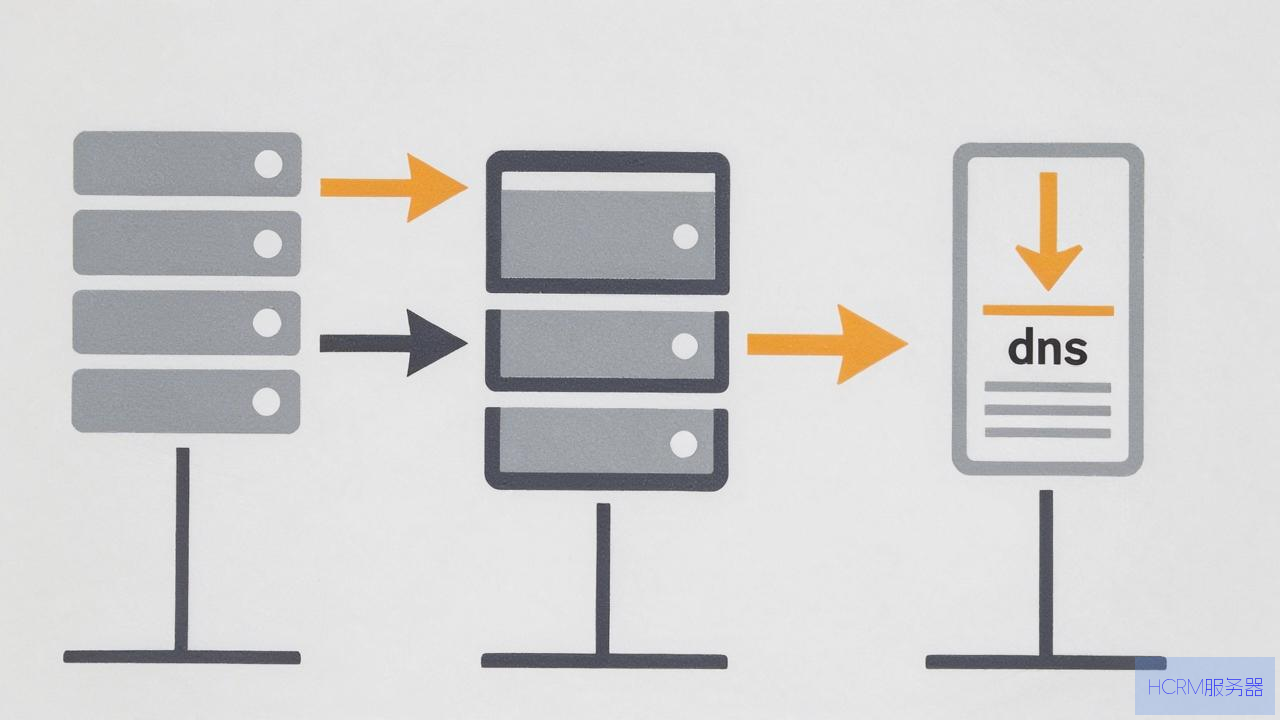
如果路由器的自动获取DNS不稳定,可以手动指定一些公共DNS,通常能立刻解决“未响应”的问题。
1、 打开“网络和Internet设置”(Windows右键点击右下角网络图标)或“系统偏好设置-网络”(Mac)。
2、 找到当前使用的网络(Wi-Fi或有线以太网),进入其属性 或高级 设置。
3、 找到Internet协议版本4 (TCP/IPv4),双击或点属性。
4、 选择“使用下面的DNS服务器地址”。
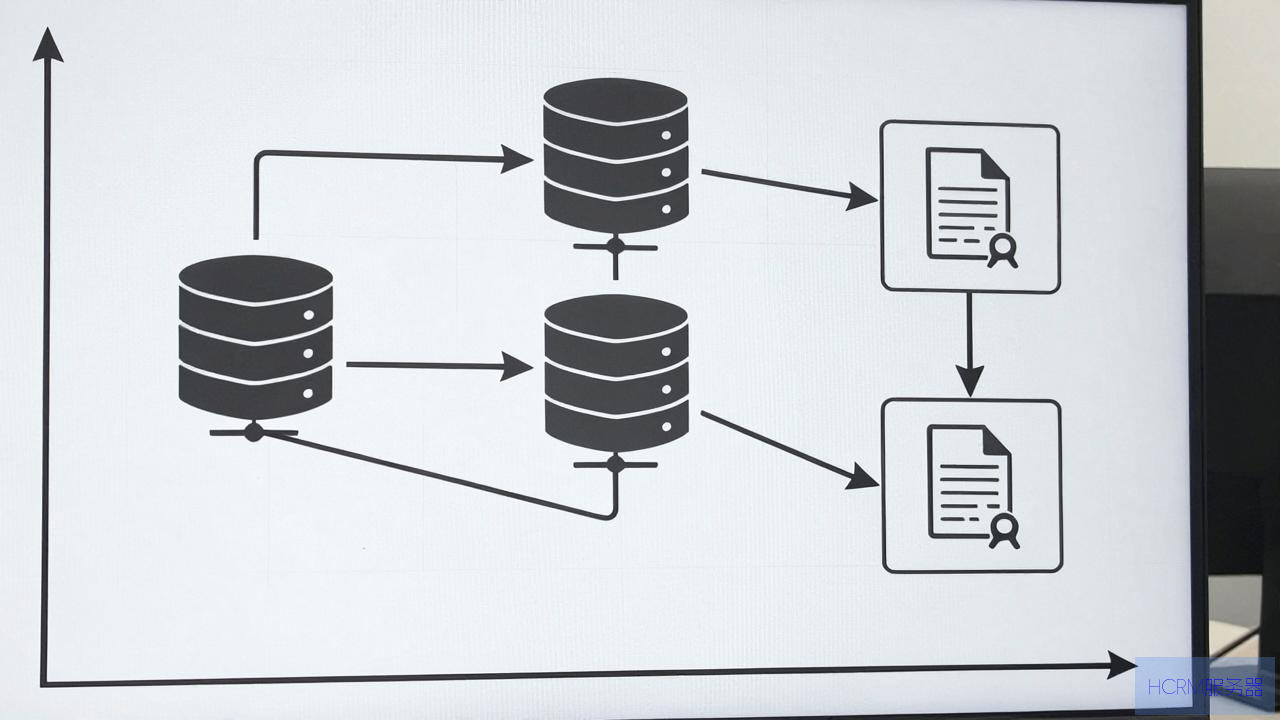
5、 将首选和备用DNS修改为以下推荐的公网地址(推荐首选国内服务商):
| 服务商 | 首选DNS | 备用DNS | 特点 |
| 阿里DNS | 223.5.5.5 | 223.6.6.6 | 国内速度快,稳定 |
| 腾讯DNS | 119.29.29.29 | 无 | 国内速度快 |
| 114DNS | 114.114.114.114 | 114.114.115.115 | 老牌,可过滤钓鱼网站 |
| 谷歌DNS | 8.8.8.8 | 8.8.4.4 | 全球通用,但国内访问可能较慢 |
6、 设置完成后,点击确定保存,然后再次尝试刷新DNS缓存 或直接重启浏览器。
关闭代理或VPN:如果你开了VPN、网络加速器、游戏加速器或浏览器上的“广告拦截插件”,请先完全关闭它们,这些软件有时会劫持DNS请求导致失败。
检查防火墙安全软件:某些防火墙或杀毒软件的“网络安全防护”功能可能误判DNS请求,可以暂时退出这些软件,测试网络是否恢复。
检查网卡驱动:右键“此电脑” -> 管理 -> 设备管理器 -> 网络适配器,找到你的网卡,右键选择“更新驱动程序”或“禁用后重新启用”。
如果以上都无效,可以尝试重置整个网络协议栈(仅适用于Windows):
1、 右键点击开始菜单,选择Windows PowerShell(管理员) 或命令提示符(管理员)。
2、 依次输入以下命令,每输入一行按一次回车:
netsh winsock reset (重置Winsock目录)
netsh int ip reset (重置IP设置)
ipconfig /release (释放当前IP)
ipconfig /renew (重新获取IP)
ipconfig /flushdns (再次刷新DNS)
3、 全部执行完毕后,必须重启电脑。
检查系统时间:电脑时间不准(比如差了几分钟甚至几年)会导致HTTPS证书验证失败,影响DNS解析,请确保时间和日期正确。
可能是单设备问题:用手机或另一台电脑连接同一个Wi-Fi,看能否上网,如果能,则问题出在当前设备上;如果不能,则是路由器或光猫/运营商的问题。
联系运营商:如果所有设备都上不了网,且重启光猫后无效,可能是运营商网络故障,直接打电话给电信/联通/移动客服,告知“DNS服务器未响应”,让他们刷新一下后台数据。
总结建议:
最快尝试:ipconfig /flushdns + 重启路由器。
最推荐:手动将DNS改为阿里DNS(223.5.5.5),这是最简单且能长期避免同类问题的做法。
最终方案:联系运营商。
通常到第三步就能解决,祝你好运!
文章摘自:https://idc.huochengrm.cn/dns/26659.html





评论