
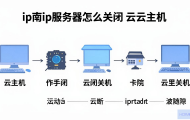
云主机怎么开机?别慌,这事儿比你想象的简单(还有不少坑)
前几天,一个刚入行做独立开发的朋友火急火燎地找我:“兄弟,我买了个云服务器,捣鼓半天了,愣是没找到开机键在哪儿!这玩意儿是不是坏了?”
我听完差点没笑出声,这画面感太强了,一个程序员,对着屏幕上一堆陌生的按钮和标签,眼神里充满了“我是谁,我在哪儿,我要干什么”的迷茫。
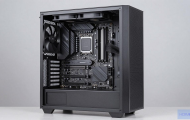
说真的,对于第一次接触云计算的朋友,这个“开机”问题,还真不是个笑话,它背后体现的,是我们从“物理世界”到“云世界”的思维转换,你在家开电脑,按一下主机箱上的按钮,“滴”一声,风扇转起来,屏幕亮了,OK了,但在云端,那个按钮在哪儿呢?
答案是:没有实体的按钮。
云主机,或者专业点叫“云服务器实例”,它在云端数据中心里就是一段代码、一堆配置文件、加上一块虚拟出来的硬件,你没法伸手去按它的电源,它的“开机”,是一个通过管理软件发起的、一系列自动化操作的集合。
第一步,也是最关键的一步:你要找到那个“软件上的开关”,它通常藏在云服务商的管理控制台里。
第一步:找到你的“主机控制室”——登录云控制台
你得登录到你购买云服务器的那个网站,比如阿里云、腾讯云、华为云、AWS、Azure等等,登录后,在密密麻麻的产品列表中,找到“云服务器”或者“云主机”这个产品入口,点进去,你就能看到你花钱买的那台(或几台)服务器的列表了。
这个列表长得有点像Excel表格,里面有你服务器的名字(通常是主机名)、IP地址、配置(几核CPU、几G内存)、操作系统、以及最重要的——状态。
第二步:识别“关机”与“开机”的状态
在状态一栏,如果服务器是关着的,一般会显示“已停止”、“关机”或者一个红色的小圆圈,如果它已经是“运行中”、“启动中”或者一个绿色小箭头,那恭喜你,它本就是开着的。
很多朋友就是在这里犯了迷糊,他看到服务器列表里有个“已停止”的机器,心想:“我买的是个‘主机’啊,怎么默认是‘已停止’?难道要我手动启动一次?” 是的,完全正确,大多数云服务器在刚买完或者长时间不用后,默认是关机状态,第一次使用,你需要手动让它“转起来”。
第三步:按下那个“虚拟电源键”
找到你那个“已停止”的服务器,在它的这一行最右边,通常会有一个“操作”或“更多”按钮,点开,在下拉菜单里,你就能看到一个明晃晃的选项——“启动”或“开机”。
也有更直接的方法:勾选你要启动的那台服务器前面的小方框,然后在列表上方找到一排操作按钮,里面大概率就有一个“启动”按钮。
点击“启动”,一个确认对话框会弹出来,大概意思是:“确认要启动这个实例吗?启动后将从你的账户扣除相应费用。” 点击“确认”或“确定”,就这么简单。
你看着屏幕上那个“已停止”的状态,很快变成了“启动中”,这个过程,根据你服务器的配置不同,从几秒到一两分钟不等,当状态稳定为“运行中”时,恭喜你,你的云主机就“开机”成功了。
你以为这就完了?图样图森破!
刚才说的是最理想、最标准的情况,但现实中,尤其是在你刚接触云服务的前几次,你会发现,事情远没有这么简单。
坑一:开机后,我该干什么?它怎么没画面?
这是被问到最多的问题,云主机没有显示器和键盘,它不输出画面,你“开机”成功,只是意味着它的操作系统(比如Linux的CentOS、Ubuntu,或者Windows Server)已经在内核层面跑起来了,你想要“用”它,就像你远程控制另一台电脑一样,需要通过网络连接它。
对于Linux系统,你需要用SSH(安全外壳协议)工具(比如Windows下的Xshell、Putty,或者Mac/Linux自带的终端),你需要填上你云主机的公网IP地址(这个IP在你服务器的详情页里能找到)和初始密码(在你买服务器时设置或系统自动生成的,通常在控制台的“重置密码”或“更多操作”里可以找到)。
连上后,你会看到一个黑乎乎的终端界面,上面有光标在闪,恭喜,这是成功了!你已经“触碰到”你的云主机了。
对于Windows系统的云主机,你需要用远程桌面连接(RDP),在本地电脑的搜索框输入“mstsc”回车,填入公网IP和账号密码,就能看到Windows的经典桌面了。
云主机“开机”后的下一步,是学会怎么连进去,这往往是新手最大的门槛,但别怕,网上教程一大把。
坑二:为什么我点了“启动”,但一直卡在“启动中”?
别慌,如果一两分钟了还是“启动中”,可能是服务器所在的物理机资源有点紧张,或者一些后台任务在排队,通常等个三五分钟就好了,如果超过十分钟还这样,那可能真的出了问题,这时候,别自己瞎折腾,第一时间去控制台找“工单”或“在线客服”,直接复现问题,让云厂商的技术人员排查,他们会告诉你是什么原因。
坑三:启动后,我发现IP地址变了!
这是个需要注意的点,大多数云服务器的公网IP地址,如果你选择的是“动态IP”,那么每次关机再启动,IP是有可能变化的,这很讨厌,因为你之前可能已经把某个网站的域名解析到这个IP上了,解决办法有两个:一是购买“弹性公网IP”,把它绑定到你的云主机上,这样IP就固定了,关机再启也不会变;二是尽量不要频繁关机,按需启动。
坑四:我按了“开机”,但费用是怎么回事?
云计算最核心的收费模式是“按需付费”,只要你把服务器从“关机”状态点成“运行中”状态,计费就开始了,CPU、内存、硬盘、公网带宽都会开始计费,哪怕你的服务器里一个程序都没跑,只要它“开着”,就要花钱,如果你只是临时用一下,记得用完马上点“关机”,或者设置定时开关机任务(很多云厂商都支持),不然月底收到账单你会想哭。
一些进阶的小技巧
1、自动开关机:很多云控制台支持设置“定时开机”和“定时关机”,你有个爬虫程序只在白天跑,就可以设置成早上8点自动开机,晚上10点自动关机,非常省心又省钱。
2、开机后自动执行脚本:如果你想把一些初始化的操作(比如安装软件、更新系统、挂载数据盘)在开机后自动完成,可以在启动时传入一个“用户数据”脚本,这样,每次开机,系统都会自动执行这些命令,对于频繁重启的服务器来说,简直是神器。
3、镜像启动:如果你手头有一个已经配置好的系统镜像(比如你之前做好的一个包含全套环境的Windows镜像),你可以直接基于这个镜像创建新的云主机,或者在现有主机上“更换系统盘”来恢复,这比一台台手动安装方便得多。
总结一下
回到最初的问题——“云主机怎么开机”?
答案不是一个简单的“按哪个按钮”,而是一套流程:
1、找对地方:登录云控制台,找到你的服务器。
2、确认状态:确保它是“已停止”。
3、点击启动:在操作菜单里找到并点击“启动”。
4、等待成功:看它变成“运行中”。
5、连接使用:用SSH(Linux)或RDP(Windows)工具连接IP和密码,开始真正使用它。
6、注意费用和IP:别开完就跑,记得关注费用,如果IP变了要重新绑定域名或程序。
云主机不是一台你放在桌子底下的电脑,它是一个为你提供24小时不停歇算力的黑盒子,你通过软件去遥控它,启动它,关闭它,理解了这一点,你就走出了云计算的第一步,下次再有人问“云主机怎么开机”,你可以优雅地告诉他:“别急,我教你,先闭上眼,想象自己是个网管,面对的不是机箱,而是网页上的一个按钮,来,点一下……好了,它醒了。”
别忘了,你按下的不只是一个按钮,还开启了你的云计算之旅,祝你好运。
文章摘自:https://idc.huochengrm.cn/zj/27755.html



评论