
家用网络DNS异常怎么修复?手把手教你从路由器入手解决
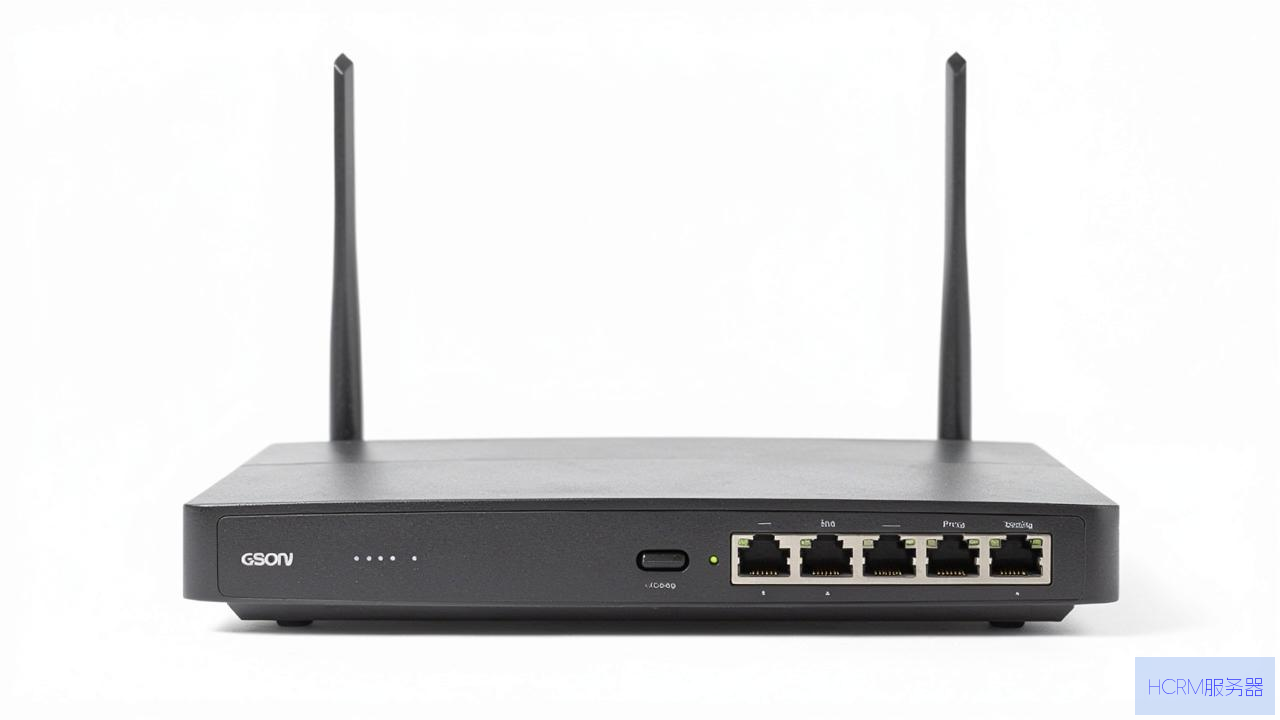
你有没有遇到过这样的情况:手机、电脑明明连上了Wi-Fi,微信能发消息,刷短视频却卡在加载界面;或者网页打开提示“无法解析服务器地址”,但换个设备又能正常上网?这种“断断续续”的网络问题,十有八九是DNS在捣鬼,DNS(域名系统)就像网络世界的电话本,当你输入网址时,它负责把人类能读懂的域名翻译成机器能理解的IP地址,一旦这本“电话本”出了问题,你家网络就会陷入“有路无牌”的尴尬境地,我就从一个普通用户的视角,带你一步步排查并修复家用路由器的DNS异常。
第一步:确认问题到底是不是DNS
别急着折腾路由器,先做个简单测试,随便打开一个命令提示符(Windows按Win+R输入cmd,Mac打开终端),输入ping baidu.com,如果返回“找不到主机”或“Ping请求找不到主机”,而你再输入ping 114.114.114.114(这是一个公共DNS的IP)却能通,那基本可以断定是DNS解析故障,如果连IP都ping不通,那问题可能出在网络连接本身(比如光猫没信号、网线松了)。
另一种更直观的方法:用手机连上同一个Wi-Fi,试着打开几个不同的网站,如果有的能打开、有的打不开,或者打开非常慢,也很可能是DNS在作妖,DNS异常不会导致所有网站都无法访问,因为你的设备或路由器可能缓存了部分IP地址。
第二步:先试试最简单的“重启大法”
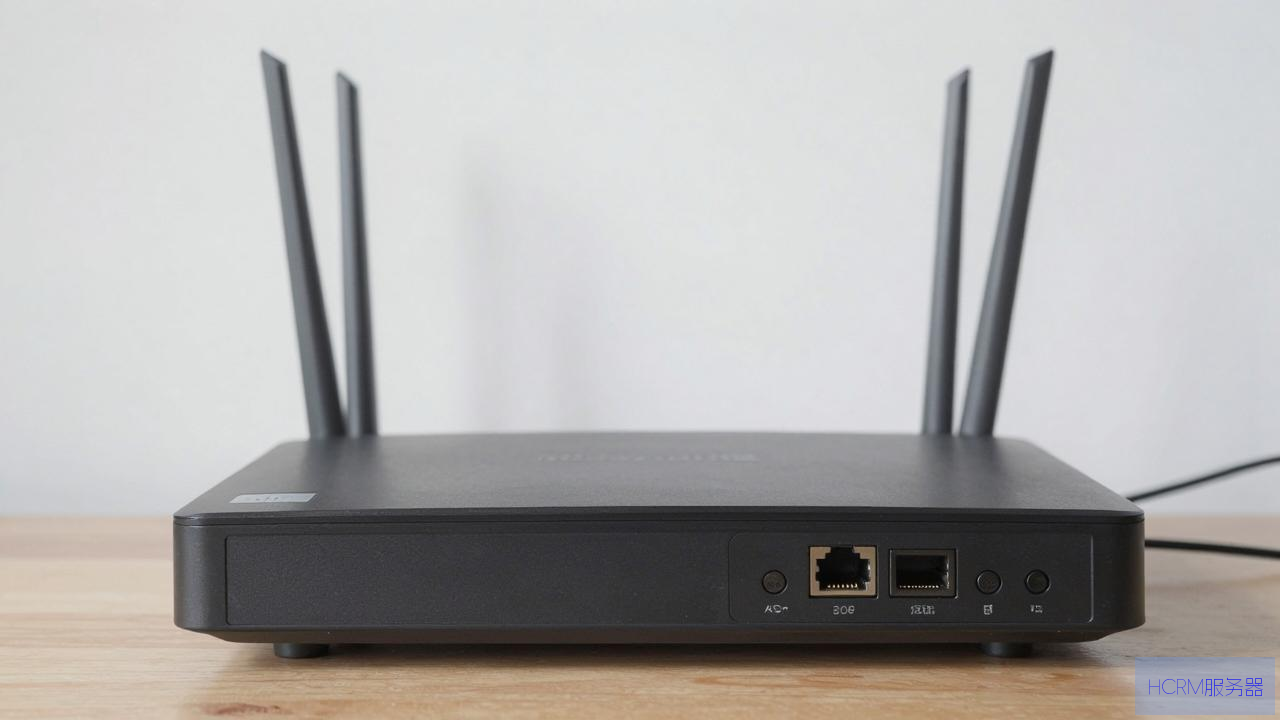
别笑,这一步真的能解决80%的临时性DNS问题,路由器、光猫长时间运行后,内存里堆积的临时数据可能让DNS解析服务“卡壳”,拔掉它们的电源,等30秒(这一步很重要,让电容器完全放电),再插上,等待2-3分钟等设备完全启动,再试试网络,如果问题消失,恭喜你,只是设备“累了”。
如果重启无效,也别慌,接下来我们进入路由器设置层面。
第三步:登录路由器管理后台,找到“关键开关”
每个路由器品牌的后台地址不同,常见的有192.168.1.1、192.168.0.1或tplogin.cn,用浏览器输入这个地址,输入管理员密码(如果你没改过,通常在路由器底部贴纸上),进去之后,我们要找三个地方:DHCP服务器设置、WAN口设置、以及“DNS设置”或“高级网络设置”。
大部分家用路由器的默认DNS是运营商自动下发的,有些运营商为了“优化”网络,会强制使用他们自己的DNS,但这类DNS时常抽风——要么不稳定,要么对某些网站解析慢,甚至因为缓存污染导致你上不了某些网站,手动更换DNS是解决异常最有效的方法。
第四步:手动更换为公共DNS
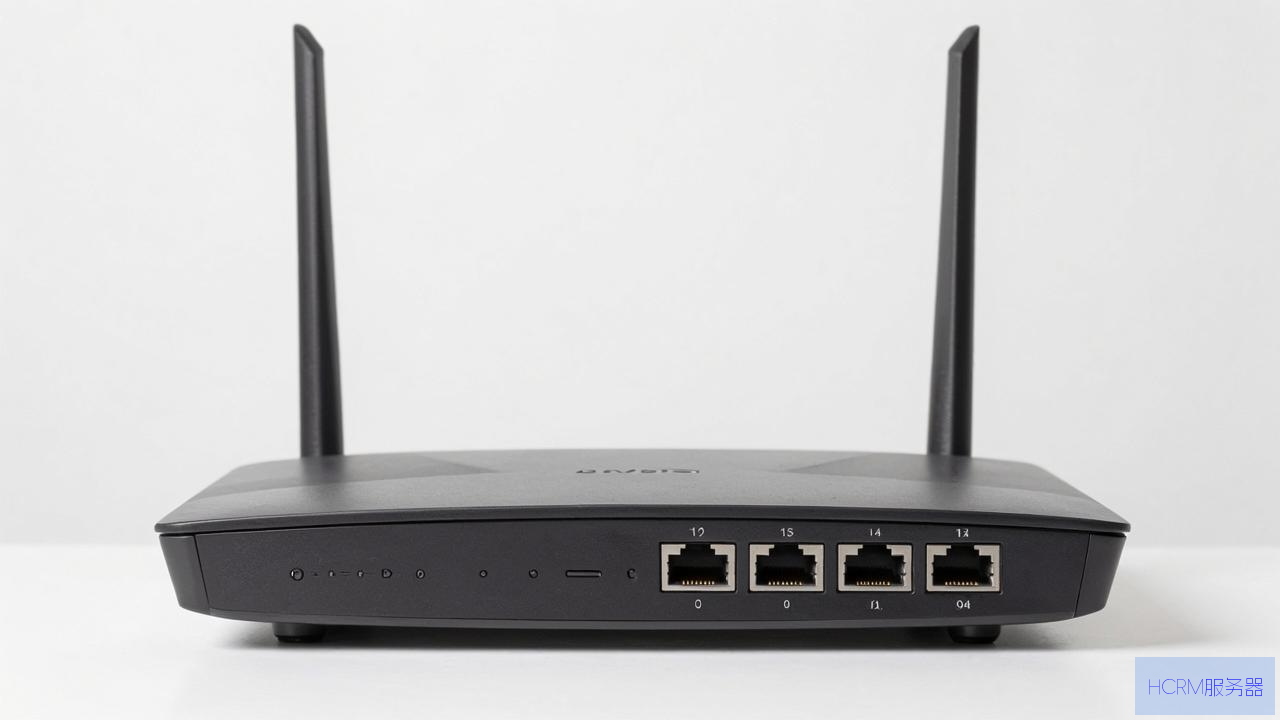
在路由器的“网络设置”或“WAN口设置”中,找到“DNS服务器”选项,通常有“自动获取”和“手动设置”两个选项,选择手动,然后填入以下推荐的公共DNS地址:
首选DNS:114.114.114.114(国内最稳定、速度快的公共DNS之一,由南京信风提供,无广告拦截,适合大多数家庭)
备用DNS:8.8.8.8(谷歌全球DNS,解析准确,但在国内有时延迟较高,作为备用足够)
- 或者你也可以用阿里DNS:223.5.5.5 和 223.6.6.6(国内大厂,对国内网站优化好)
注意:有些路由器在“DHCP服务器”设置里也有DNS选项,如果你在WAN口设置了但没生效,可以同时修改DHCP服务器中的DNS,这样路由器就会给所有连接的设备分配你指定的DNS。
保存设置后,路由器会重启,这时你的设备会重新获取IP和DNS信息,如果之前设备缓存了错误的DNS,建议断开Wi-Fi再重连,或者在电脑上打开命令提示符输入ipconfig /flushdns(Windows)来清空本地DNS缓存。
第五步:排查路由器自身的“隐形”问题
换了公共DNS还不行?那问题可能出在路由器本身。
1. 路由器固件过老
很多用户买回路由器后从来没更新过固件,旧固件可能含有DNS劫持漏洞,或者直接不支持某些新的解析协议,登录路由器后台,找“系统升级”或“固件更新”,让路由器自动检查更新,注意:更新过程中千万别断电,否则变砖。
2. 开启了“DNS代理”或“网络加速”
部分路由器(尤其是TP-Link、小米等)为了“优化体验”,默认开启了DNS代理功能,它会拦截DNS请求并进行缓存或重定向,如果在后台找到“DNS代理”、“DNS劫持防护”、“游戏加速”等选项,先尝试关闭它们。
3. 路由器上有奇怪的“家长控制”或“域名过滤”
有时候你自己都忘了设置过“禁止访问某些网站”的规则,检查“访问控制”、“黑名单”、“防火墙”等菜单,看看是否误把常用域名(比如百度、腾讯)给屏蔽了。
第六步:终极方案——恢复出厂设置并重设
如果以上所有方法都试过,但DNS依然异常,那么可能是路由器的配置文件发生了严重损坏,或者你之前乱改了一些设置导致冲突,这时候,在路由器背面找一个针孔大小的“Reset”按钮,用牙签按住10秒以上(注意不是按一下,是长按),直到指示灯全部闪烁,这样会彻底清空所有设置,路由器恢复默认状态。
恢复后,重新设置Wi-Fi名称和密码,其他所有选项保持默认,然后再次手动设置公共DNS,这一步能解决99%的软件层面问题。
但要注意:问题可能不在路由器
如果你的路由器恢复出厂后依然有DNS异常,或者只有特定设备(比如你的笔记本电脑)有问题,那问题可能出在设备本身,检查以下几项:
恶意软件或浏览器插件:某些流氓软件会劫持DNS设置,在Windows上,用任务管理器检查可疑进程,或者用火绒、360等工具扫描。
本地Hosts文件被篡改:有些软件会修改hosts文件来屏蔽广告或盗版网站,但可能导致其他域名解析失败,Hosts文件路径:C:\Windows\System32\drivers\etc\hosts,用记事本打开,看看有没有奇怪的映射记录。
VPN或代理软件冲突:如果你开了VPN或者代理,它们会接管DNS解析,关闭代理再试。
还有一个容易被忽略的“凶手”:光猫,很多家庭的光猫自带路由功能,如果光猫的DNS设置不对,即使你自己买的路由器设置正确,数据流经过光猫时也会被干扰,解决方法是:登录光猫后台(地址通常在光猫底部,比如192.168.1.1),把光猫的DHCP功能关掉,设置成桥接模式,只让路由器拨号,这一步比较复杂,建议联系宽带运营商客服指导,或者让装维师傅远程调一下。
日常预防DNS异常的小贴士
1、定期重启路由器:每周关闭路由器一次,不仅清缓存,还能散热延长寿命。
2、别用运营商默认DNS:除非你明确知道运营商DNS质量很好,否则直接改成114或阿里。
3、避免路由器后台设置被乱改:设置好后,修改路由器管理员密码,不要用默认的admin/admin。
4、关注路由器固件更新:大多数路由器后台都有检查更新的按钮,半年检查一次就行。
5、设备端也设置备用DNS:如果路由器总出问题,可以在电脑网卡属性里直接手动填DNS,绕过路由器。
写在最后
家用网络DNS异常,听起来像个要命的专业问题,其实归根结底就是“电话本”损坏了或者被人动了手脚,只要走对路径——先确认症状、再重启设备、接着改路由器DNS、最后恢复出厂——大多数家庭用户都能自己搞定,你不需要懂网络协议,也不需要拆机,动动鼠标就能让家里的网络重回流畅。
如果以上所有方法都无效,而且你发现所有设备都上不了网、连QQ都登不上,那得联系宽带运营商了,很可能是外网线路或局端设备出故障,但即便如此,你也已经排除了最可能的内网问题,和客服沟通时能清楚说出“我换过公共DNS、重启过路由器、光猫正常”,对方会更快地帮你定位故障。
希望这篇保姆级教程能帮到你,下次遇到网页打不开、视频卡加载,别急着拍电脑,想想是不是DNS在偷懒——照着上面的步骤来一遍,你也能成为家里的“网络急救员”。
文章摘自:https://idc.huochengrm.cn/dns/27204.html





评论