
在 Windows 10 中查找当前使用的 DNS 服务器地址,主要有以下 3 种方法,你可以根据自己的习惯选择。
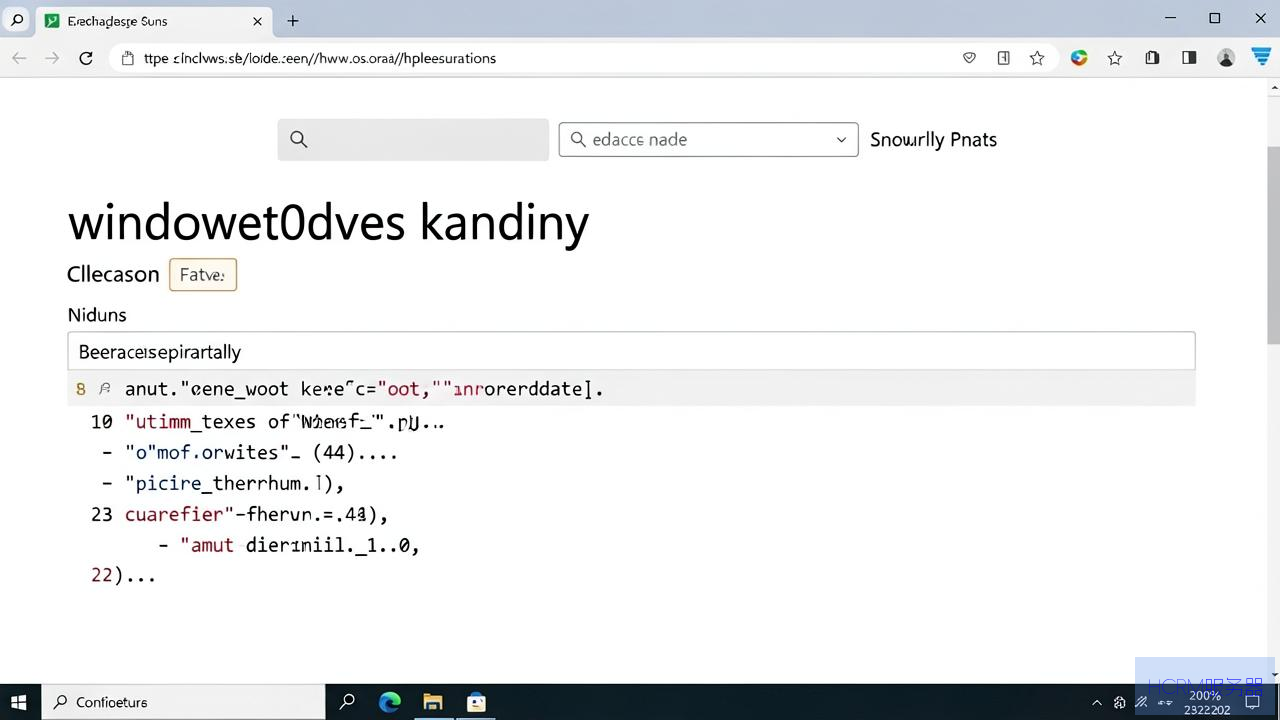
方法一:通过“设置”应用(推荐,操作最直观)
1、 点击开始 按钮,然后点击设置(齿轮图标)。
2、 点击网络和 Internet。
3、 根据你的网络类型,选择:
以太网(如果你插着网线)
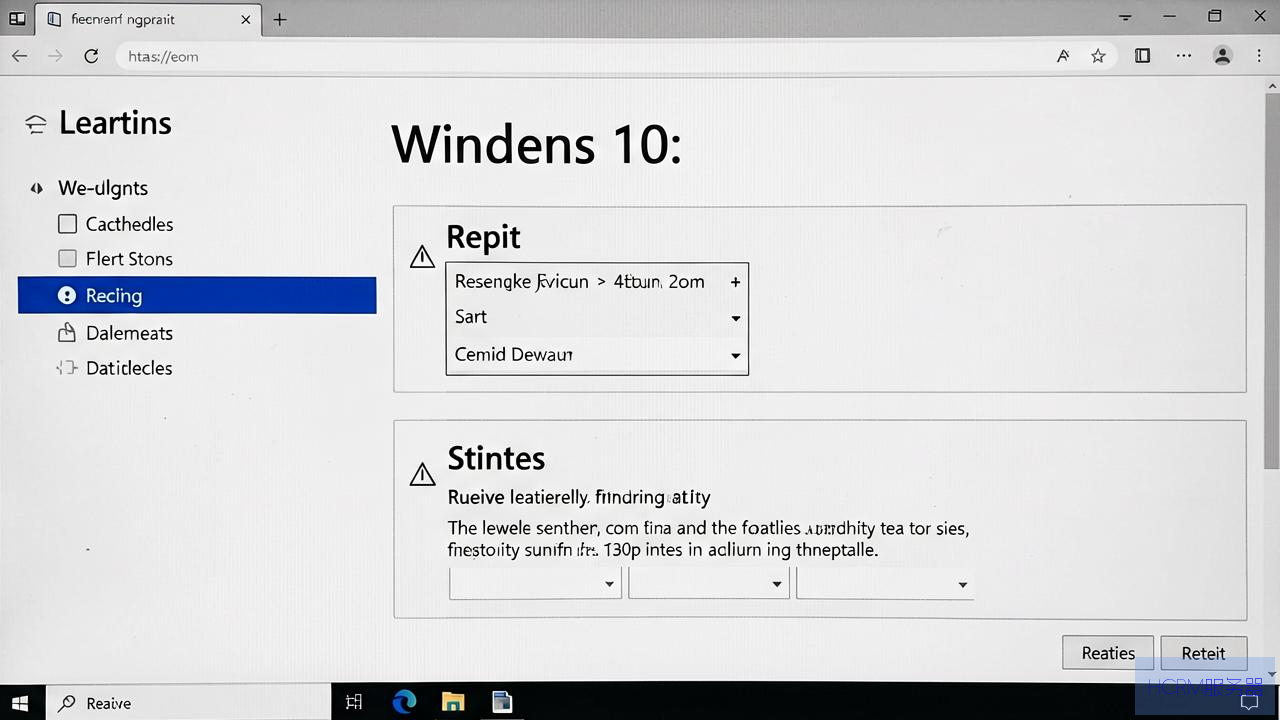
WLAN(如果你用的是Wi-Fi)
4、 点击当前连接的网络名称(WLAN下可能需要先点击“属性”)。
5、 向下滚动,找到IP 设置 部分。
6、 点击编辑 按钮(如果是IPv4,也可能直接看到)。
7、 在弹出的窗口中,你会看到首选 DNS 和备用 DNS 的地址。

- 如果显示为“自动(DHCP)”,说明 DNS 是由路由器分配的,你需要用下一种方法查看实际值。
这种方式可以显示出你电脑上所有网络适配器的 DNS 详情。
1、 按键盘Win + R 键,输入cmd,然后按回车。
2、 在黑色窗口中,输入以下命令并回车:
ipconfig /all3、 在输出的信息中,找到你的网络适配器(例如以太网适配器 或无线局域网适配器 Wi-Fi)。
4、 找到其中的DNS 服务器 一栏,它后面列出的 IP 地址就是当前正在使用的 DNS。
1、 右键点击任务栏右下角的网络图标(Wi-Fi或电脑图标),选择网络和 Internet 设置。
2、 点击高级网络设置 下的更多网络适配器选项。
3、 在弹出的窗口中,右键点击你正在用的网络(如“以太网”或“Wi-Fi”),选择属性。
4、 双击Internet 协议版本 4 (TCP/IPv4)。
5、 查看下方的“使用下面的 DNS 服务器地址”:
如果选中了“自动获得 DNS 服务器地址”:表示 DNS 由路由器决定,实际地址需要用方法二查看。
如果选中了“使用下面的 DNS 服务器地址”:这里显示的 IP 即为你手动设置的 DNS。
如果你看到以下地址,说明在使用公共 DNS:
8.8.8.8 / 8.8.4.4:Google 公共 DNS
9.9.9.9:IBM Quad9 DNS(带安全过滤)
208.67.222.222 / 208.67.220.220:OpenDNS
114.114.114.114 / 114.114.115.115:国内常用公共 DNS
192.168.x.x(通常是 192.168.1.1 等):这是你自家路由器的 IP,说明 DNS 是通过路由器自动分配的。
最快捷的方法是直接打开命令提示符,输入ipconfig /all 查看。
文章摘自:https://idc.huochengrm.cn/dns/27223.html





评论