
理解你在设置北京联通(原网通)DNS时的需求,其实对于北京地区的家庭用户,大多数情况下无需手动设置DNS,因为联通宽带会自动分配最优的DNS服务器,只有在遇到网页打不开、部分网站加载慢或者玩游戏延迟高时,手动调整DNS才是一个有效的优化手段。

下面为你提供几种最常用、最稳妥的DNS设置方案,你可以根据使用场景选择。
以下DNS都是国内广泛使用、速度快且稳定的公共DNS,建议优先使用“首选(114或阿里)”中的一个:
| 方案 | 首选DNS地址 | 备用DNS地址 | 适用场景 |
| 方案一:国内通用(推荐) | 114.114.114.114 | 114.114.115.115 | 国内网站访问快,防劫持,兼容性好,最推荐。 |
| 方案二:阿里DNS(云服务推荐) | 223.5.5.5 | 223.6.6.6 | 阿里云服务访问快,安全稳定,适合游戏和办公。 |
| 方案三:腾讯DNS | 119.29.29.29 | 备用:182.254.118.118 | 腾讯生态服务(如微信、腾讯视频)速度快。 |
| 方案四:国内版Google DNS(备用) | 8.8.8.8 | 8.8.4.4 | 访问部分海外网站或学术站点时可用(延迟较高)。 |
特别说明:如果你平时主要使用国内的应用和网站(比如刷抖音、看B站、打国服游戏),114.114.114.114 和223.5.5.5 是最稳妥的选择,能有效避免被运营商DNS劫持到广告页面。
你可以选择在电脑上设置,或者直接在路由器上设置。强烈建议在路由器上设置,这样家里所有设备(手机、平板、电视)都能自动生效。
方法一:在电脑上设置(Windows 系统)

1、 按下键盘上的Win + R 键,输入control 并回车,打开控制面板。
2、 点击网络和 Internet ->网络和共享中心。
3、 点击左侧的更改适配器设置。
4、 找到你正在使用的网络连接:
如果你用网线:右键点击以太网,选择属性。

如果你用Wi-Fi:右键点击WLAN,选择属性。
5、 在列表中双击Internet 协议版本 4 (TCP/IPv4)。
6、 在弹出窗口中,选择使用下面的 DNS 服务器地址。
7、 在首选DNS服务器 处填入上面推荐的一个(比如114.114.114.114)。
8、 在备用DNS服务器 处填入上面推荐的另一个(比如223.5.5.5)。
9、 点击确定 并关闭所有窗口,通常无需重启,稍等几秒网络就会生效。
方法二:在路由器上设置(推荐,所有设备生效)
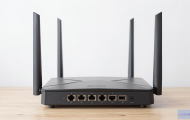
1、 打开浏览器,在地址栏输入路由器管理地址。通常是192.168.1.1 或192.168.0.1,具体地址请查看路由器底部的标签。
2、 输入管理员密码登录(通常是Wi-Fi密码,或者初始密码admin)。
3、 找到网络设置、WAN口设置 或高级设置 菜单。
4、 找到DNS设置 或DHCP服务器 选项。
5、 将自动获取DNS 改为手动输入。
6、 将上面推荐的DNS地址分别填入首选DNS 和备用DNS。
7、 点击保存 或应用,路由器重启后,家里所有设备(手机、电脑、智能电视)都会自动使用新DNS。
1、 在电脑上再次按下Win + R 键,输入cmd 并回车。
2、 在黑色命令窗口中输入ipconfig /all 并回车。
3、 在结果中找到你的网络适配器,查看DNS服务器 一栏是否显示为你刚刚输入的地址。
如果显示正确,说明设置成功,如果网页依然打不开,可以尝试在cmd中输入ipconfig /flushdns 并回车,清空一下系统DNS缓存。
设置后无法上网? 检查一下是否填错了数字(常见错误:中间的点打成英文句点,或者数字顺序有问题),可以暂时改回自动获得DNS服务器地址,恢复网络。
感觉速度没变化? DNS主要影响域名解析速度,对于已经建立了连接的网页加载、视频缓冲影响不大,如果宽带本身带宽不足(比如100M看4K视频),换DNS也解决不了。
北京网通专有DNS”? 过去有些地方会推荐使用当地联通的特定DNS(例如10.*.*. 或202.*.*.),这些地址属于运营商内网DNS,现在已经不再推荐普通用户使用,公共DNS(如114、阿里)质量更高,更稳定。
如果以上步骤操作后问题依然存在,或者遇到了其他网络故障(如频繁掉线、特定应用无法连接),建议直接致电中国联通客服10010,让技术人员远程检测或安排上门检修。
文章摘自:https://idc.huochengrm.cn/dns/27729.html





评论