
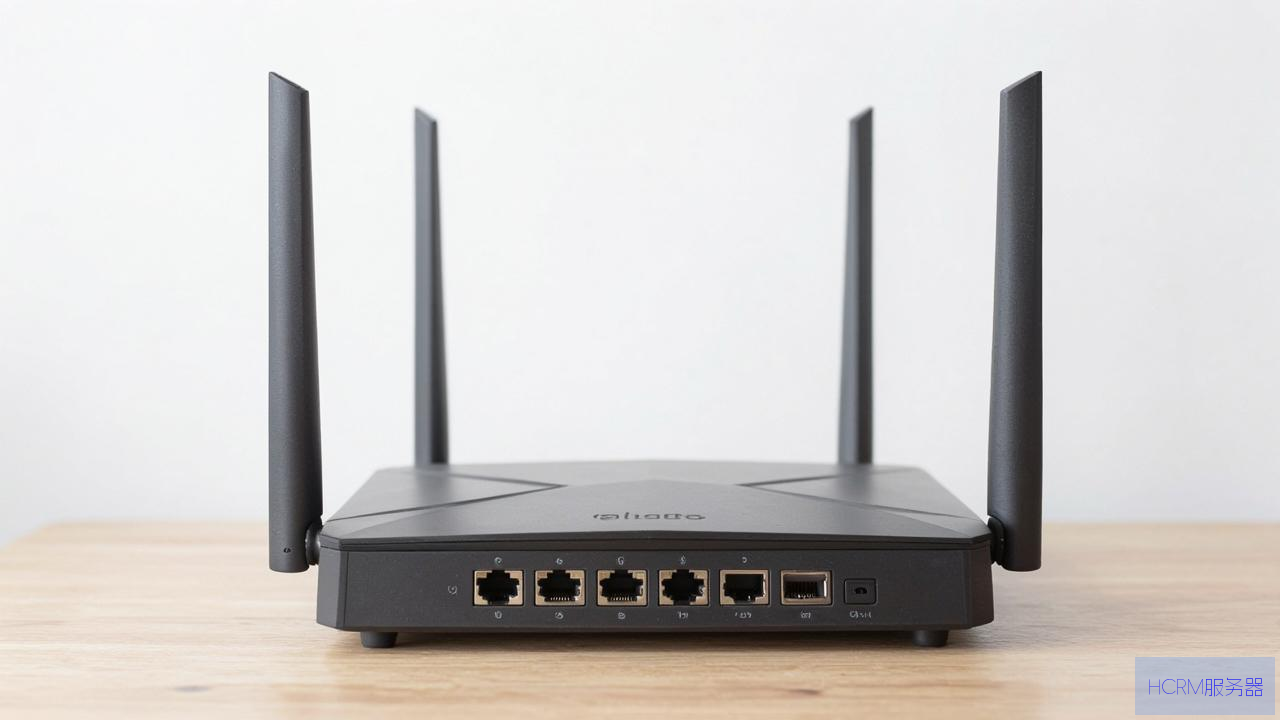
理解你遇到的问题。路由器自身不能“关闭DNS功能”,因为路由器本身不承担DNS服务器的角色(它只是一个中介),你说的“关闭DNS”,通常是指修改DNS设置或禁用路由器自动分配的DNS,让设备使用你自己指定的DNS解析服务。
下面分几种常见情况,帮你找到正确的设置路径:
情况一:你想用自定义DNS(比如阿里、腾讯、Google、Cloudflare等)
这是最常见的情况,你不需要“关闭”,而是手动指定一个更好的DNS。
步骤:
1、进入路由器管理后台(通常浏览器输入192.168.1.1 或192.168.0.1,账号密码在路由器背面)。
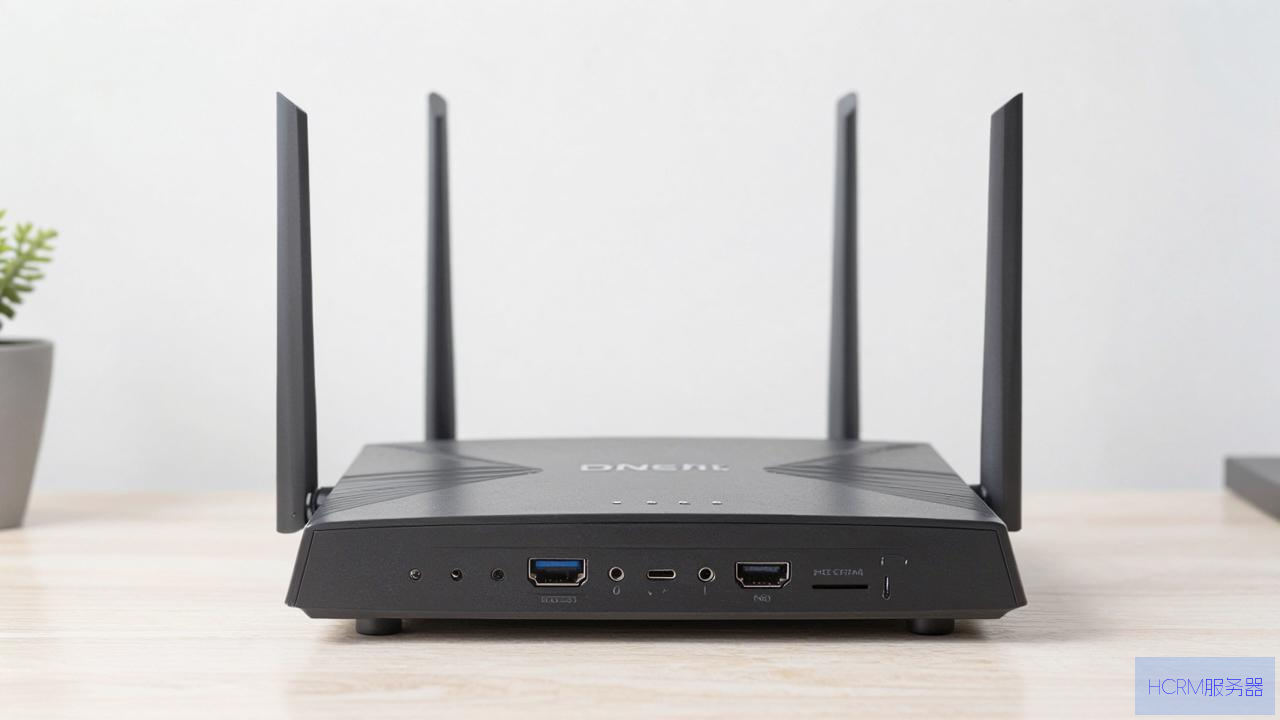
2、 找到网络设置 / WAN口设置 / 高级设置(不同品牌名称不同)。
3、 找到DNS设置 或主DNS / 备DNS。
4、将“自动获取”改为“手动输入”(这一步其实就相当于“关闭”了自动分配功能)。
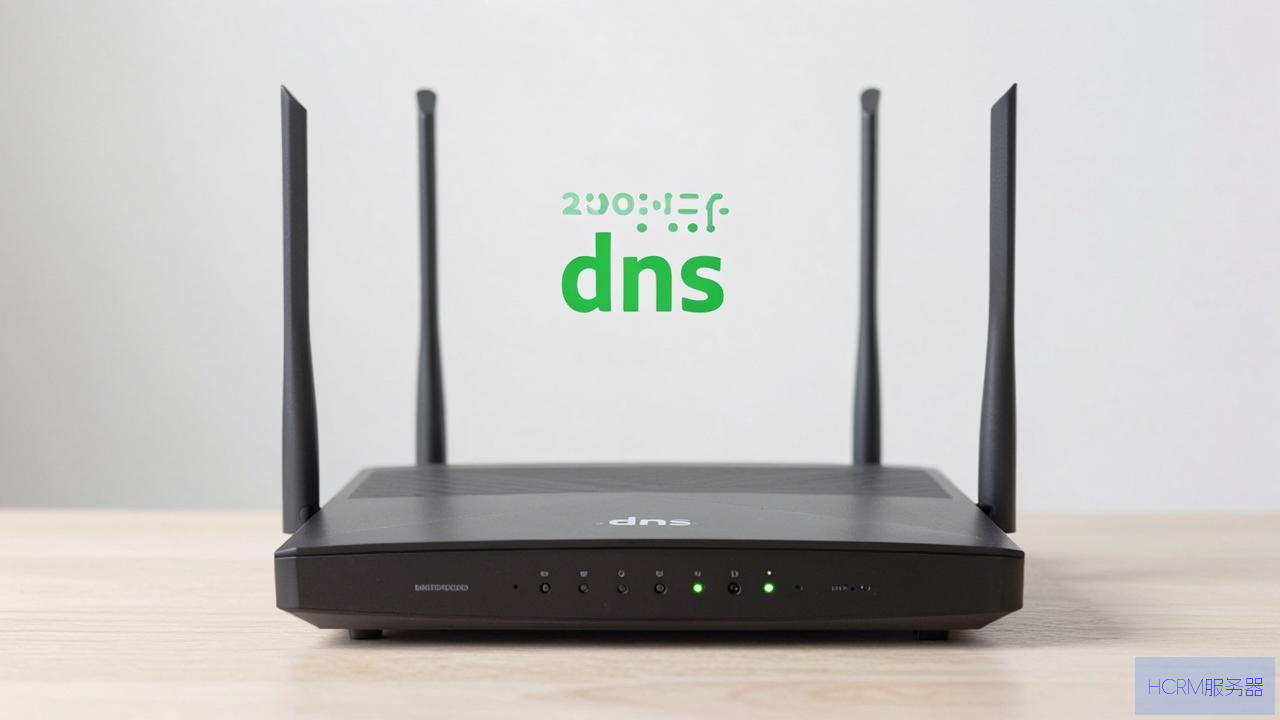
5、 填入常用的公共DNS:
阿里DNS(国内首选):主223.5.5.5,备223.6.6.6
腾讯DNS:主119.29.29.29
百度DNS:主180.76.76.76
CleanBrowsing(家庭过滤):主185.228.168.168
Cloudflare(隐私优先):主1.1.1.1,备1.0.0.1
6、保存并重启路由器,路由器就不再自动获取运营商DNS(如电信/联通的DNS),而是使用你设置的自定义DNS。
情况二:你想强制所有设备都使用某个DNS(忽略设备自己的设置)
有些路由器有“DHCP服务器” 选项,你需要在这里修改。
步骤:
1、 进入路由器后台,找到DHCP服务器 / 局域网设置。
2、 找到DNS服务器 字段。
3、 默认是“自动” 或“0.0.0.0”。
4、改为你指定的DNS地址(例如223.5.5.5)。
5、 保存,这样,所有连接WiFi的设备都会自动获得你手动填的DNS,即使它们自己设置了别的DNS也可能被覆盖(取决于路由器功能)。
情况三:你遇到的“DNS异常”或“DNS劫持”(想彻底清除路由器内嵌的劫持)
一些路由器(尤其是旧款或刷了第三方固件的)会强制插入广告或劫持DNS,如果你想关掉路由器自带的“DNS劫持”功能:
关闭“DNS代理”或“DNS中继”:在高级设置里找是否有这个选项,如果有,关闭。
关闭“智能DNS”或“DNS加速”:有些路由器有这类功能,会尝试解析并缓存,导致不准确,找到并关闭。
重置路由器:如果找不到选项,最简单粗暴的方式是拔掉路由器电源,长按复位孔(Reset)15秒恢复出厂设置,然后重新设置时不要开启任何“安全DNS”、“DNS代理”、“家长控制” 等可能篡改DNS的功能。
1、不要彻底关闭DNS:如果路由器里DNS改为0.0.0.0 或留空,你的设备将无法上网(因为无法解析域名,比如打不开百度、知乎)。
2、运营商DNS通常更稳定:如果只是为了解决特定网站打不开,可以先试试临时改为114.114.114.114(国内常用公共DNS),不必彻底“关闭”。
3、Mac地址或主机名绑定:有些路由器允许针对特定设备单独设置DNS,你可以只对某台设备(比如你的电脑)关闭自动分配,其他设备照常。
总结一句话:在路由器里找到“WAN口设置”或“DHCP设置”,把DNS从“自动获取”改为“手动输入”,填上你想要的DNS地址,就相当于“关闭”了自动分配功能。
文章摘自:https://idc.huochengrm.cn/dns/27781.html





评论