
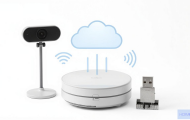
将摄像头接入云主机是一个常见的需求,用于远程监控、视频分析或直播推流等场景,根据你的摄像头类型和需求,主要有以下几种实现方式,我会从最简单的方案开始介绍,并给出具体步骤。
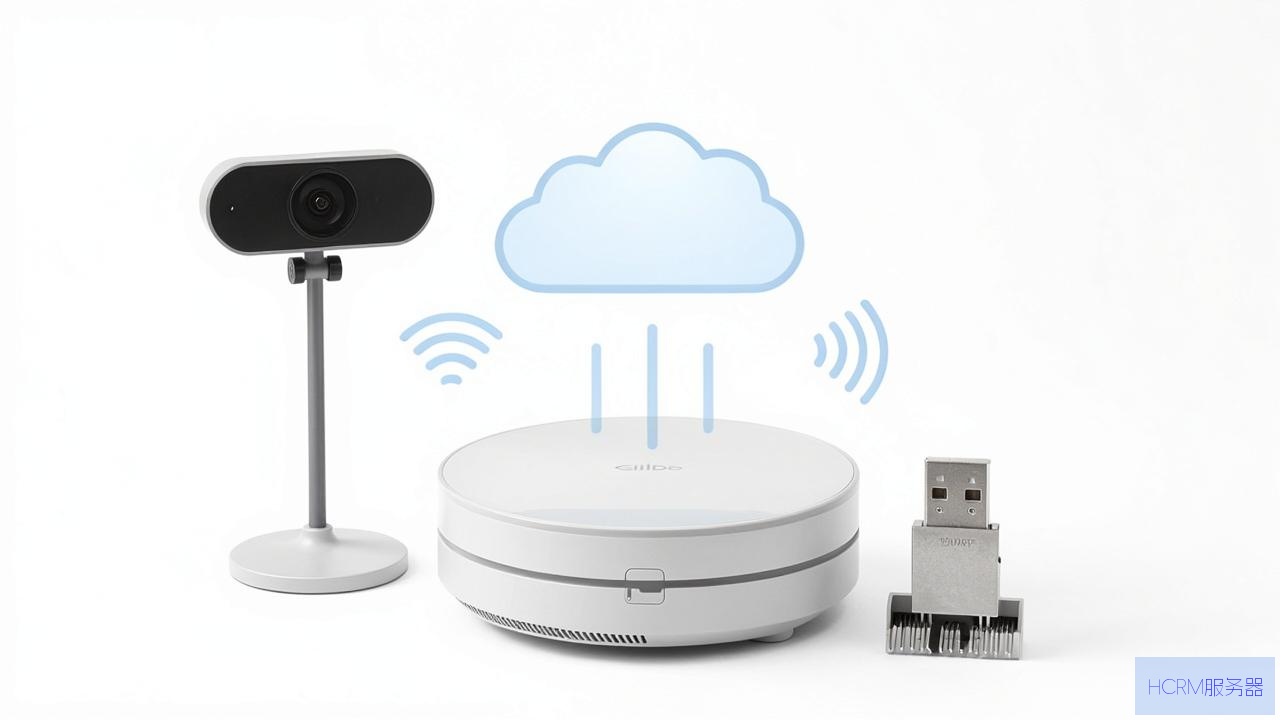
摄像头不能直接插在云主机上(因为云主机没有物理USB口或视频采集卡接口),需要通过网络将摄像头的数据流(通常是RTSP、RTMP或HLS协议)发送到云主机。
方案一:使用网络摄像头(IP Camera)直接推流
这是最主流、最稳定的方案,适用于海康、大华、TP-Link等所有品牌的网络摄像头。
原理: 摄像头通过网线/WiFi连接到你本地的路由器,然后将视频流通过公网发送到云主机。
操作步骤:
1、配置摄像头:
- 将摄像头通过网线(或WiFi)连接到路由器。
- 通过摄像头的配套软件或网页后台,找到摄像头的内网IP地址(例如192.168.1.100)。
关键: 在摄像头设置中,启用RTSP流(实时流传输协议),每家厂商的默认地址不同,但通常是:
- 海康:rtsp://用户名:密码@摄像头IP:554/h264/ch1/main/av_stream

- 大华:rtsp://用户名:密码@摄像头IP:554/cam/realmonitor?channel=1&subtype=0
注意: 确保摄像头固件允许远程访问(很多家用默认不允许,需要手动开启“ONVIF”协议或“RTSP服务”)。
2、打通网络(最重要的一步):
场景A:摄像头和云主机在同一个局域网(内网)
这是最简单的情况,云主机如果是内网服务器,直接填入摄像头内网IP地址即可,但云主机通常不在本地网络。
场景B:摄像头在本地局域网,云主机在公网(最常见)
你需要端口映射或内网穿透。
端口映射(推荐): 在你的路由器后台,设置一个“虚拟服务器”或“端口转发”,将公网访问的某个端口(比如8554)映射到摄像头的内网IP和端口(554)。
外部端口:8554 ->内部IP:192.168.1.100 ->内部端口:554
之后,云主机通过rtsp://你的公网IP:8554/... 即可访问。
内网穿透(如无公网IP): 使用frp(内网穿透工具)或ZeroTier等工具,将本地摄像头的RTSP端口暴露到云主机上,设置稍复杂,但很强大。
3、在云主机上接收并处理视频流:
查看: 使用VLC媒体播放器或FFplay,输入完整的RTSP地址(rtsp://你的公网IP:8554/...)测试是否能看到画面。
录制/分析: 使用FFmpeg(音视频处理工具)、OpenCV、Python脚本等,通过调用RTSP地址来接收视频流进行处理。
方案二:使用USB摄像头 + 本地转码推流(不推荐,但可行)
适用于必须使用USB摄像头的场景(如树莓派摄像头、普通电脑摄像头)。
原理: 需要在本地有一台设备(电脑、树莓派、路由器)连接USB摄像头,然后通过这台设备将视频流推送到云主机。
操作步骤:
1、本地设备连接摄像头: 将USB摄像头插入一台能联网的设备(如笔记本电脑、树莓派、NUC)。
2、安装推流软件: 在这台设备上安装FFmpeg 或OBS Studio。
3、推送到云主机:
方法A: 使用FFmpeg将USB摄像头捕获的视频,直接推流到云主机上的RTMP服务器(如Nginx-RTMP模块)。
- 本地命令示例:ffmpeg -f v4l2 -i /dev/video0 -f flv rtmp://你的云主机IP:1935/live/stream
方法B: 使用OBS Studio,在设置中输出流到云主机的RTMP地址。
方案三:使用手机/电脑摄像头 + 软件推流
适用于临时或移动场景,不依赖固定硬件。
操作步骤:
1、手机端: 下载“IP摄像头”(Android)或“Live Camera”类APP,打开后,手机成为一个RTSP服务器,局域网内直接访问内网IP。
2、云主机访问: 同样需要端口映射或内网穿透,将手机上的RTSP端口暴露出来。
3、专业性稍低: 适合家庭看护、临时监控。
1、带宽问题:
- 摄像头推流需要消耗上行带宽,如果摄像头在家庭宽带,家庭宽带上行通常只有20-50Mbps,只能支撑2-3个高清摄像头,过多会导致卡顿。
云主机带宽也要足够,如果云主机只有1Mbps带宽,只能看流畅画质。
2、安全性:
绝对不要将摄像头端口直接暴露在公网(如直接映射554端口),否则很容易被扫描工具访问,导致被窥视。
强烈建议: 使用VPN(如WireGuard、OpenVPN)在云主机和本地网络之间建立一个安全隧道,或使用内网穿透工具(frp、nps)并启用Token认证。
- 在摄像头上设置强密码。
3、选择云主机类型:
- 只是远程看一眼:普通云主机(1核1G,带宽1-5Mbps)足够。
- 做AI分析(人脸识别、物体检测):建议选择带GPU的云主机或边缘计算实例。
- 做直播推流:需要云主机拥有大带宽和低延迟网络。
4、常用工具总结:
接收流:FFmpeg、VLC、Python + OpenCV
转发/推流:ffmpeg、Nginx-RTMP、SRS(高性能流媒体服务器)、GStreamer
内网穿透:frp(推荐)、ngrok、ZeroTier、Tailscale
举一个实际可执行的简易例子(假设你已有公网IP)
1、本地: 网络摄像头IP192.168.1.100,RTSP地址:rtsp://admin:password@192.168.1.100:554/h264/ch1/main/av_stream
2、家庭路由器: 设置端口转发,公网端口5551 ->192.168.1.100:554
3、云主机(Linux):
- 安装FFmpeg:sudo apt install ffmpeg
- 测试连接:ffplay rtsp://你的公网IP:5551/h264/ch1/main/av_stream(如果能出画面说明成功)
- 录制视频:ffmpeg -i "rtsp://你的公网IP:5551/h264/ch1/main/av_stream" -c copy output.mp4
4、如果你没有公网IP:
- 在本地局域网的一台电脑上运行frpc(内网穿透客户端),将摄像头的RTSP端口映射到云主机上运行的frps(服务端),云主机通过localhost:某个端口 访问。
最推荐的方式是网络摄像头 + 安全的内网穿透/端口映射,如果只是想快速体验,可以用手机APP推流,如果摄像头数量多或稳定性要求高,建议搭建内网穿透或VPN隧道。
文章摘自:https://idc.huochengrm.cn/zj/27780.html




评论