
路由器DNS获取失败,通常意味着路由器无法从上级设备(如光猫或宽带运营商)自动获取到可用的域名解析服务器,导致所有连接该路由器的设备都无法正常上网(能连Wi-Fi但打不开网页,微信/QQ等可能也无法发送消息)。
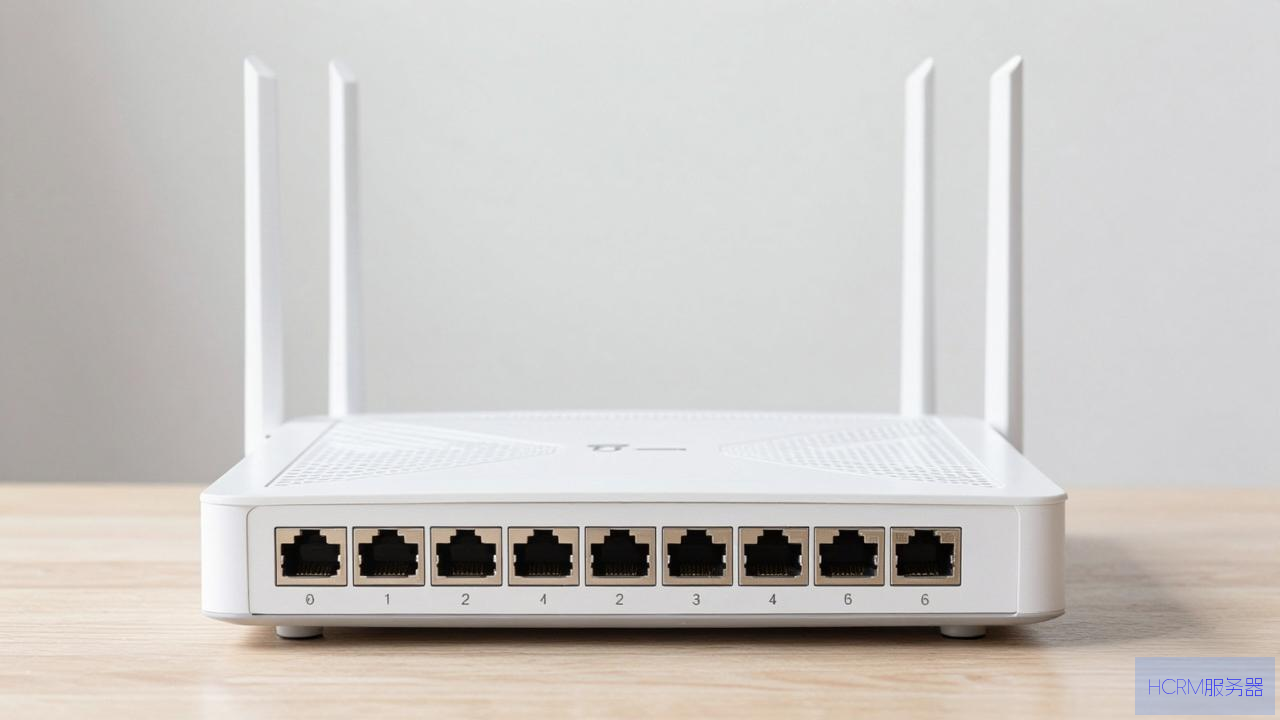
这个问题很常见,通常不需要更换设备,请按照以下步骤从易到难尝试解决:
第一步:最简单、最有效的尝试——重启所有设备
很多时候只是设备缓存或临时故障。请严格按照顺序操作:
1、 拔掉路由器电源。
2、 拔掉光猫(Modem)电源。
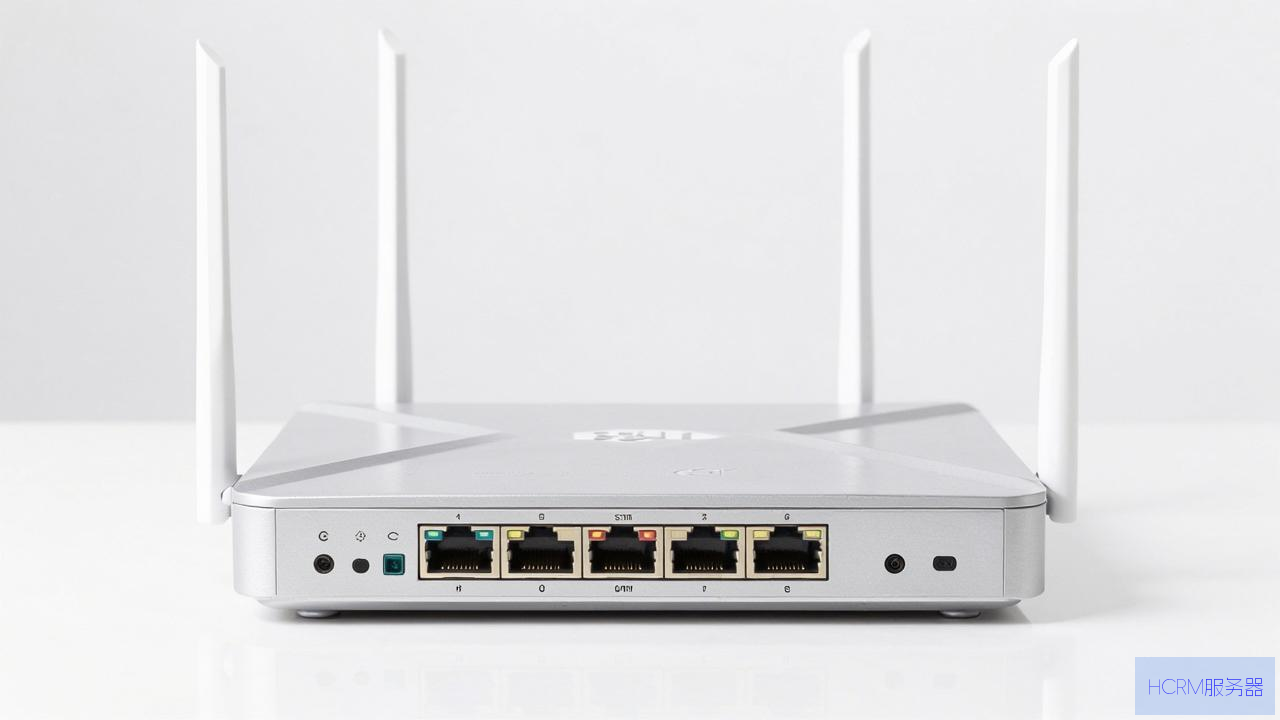
3、 等待2-3分钟(这一步很重要,让设备彻底断电复位)。
4、 先插上光猫电源,等待光猫指示灯正常(通常需要1-2分钟)。
5、 再插上路由器电源,等待路由器启动完成(通常1分钟)。
6、检查结果: 查看手机或电脑能否正常上网。
如果重启无效,说明问题出在配置或运营商侧。
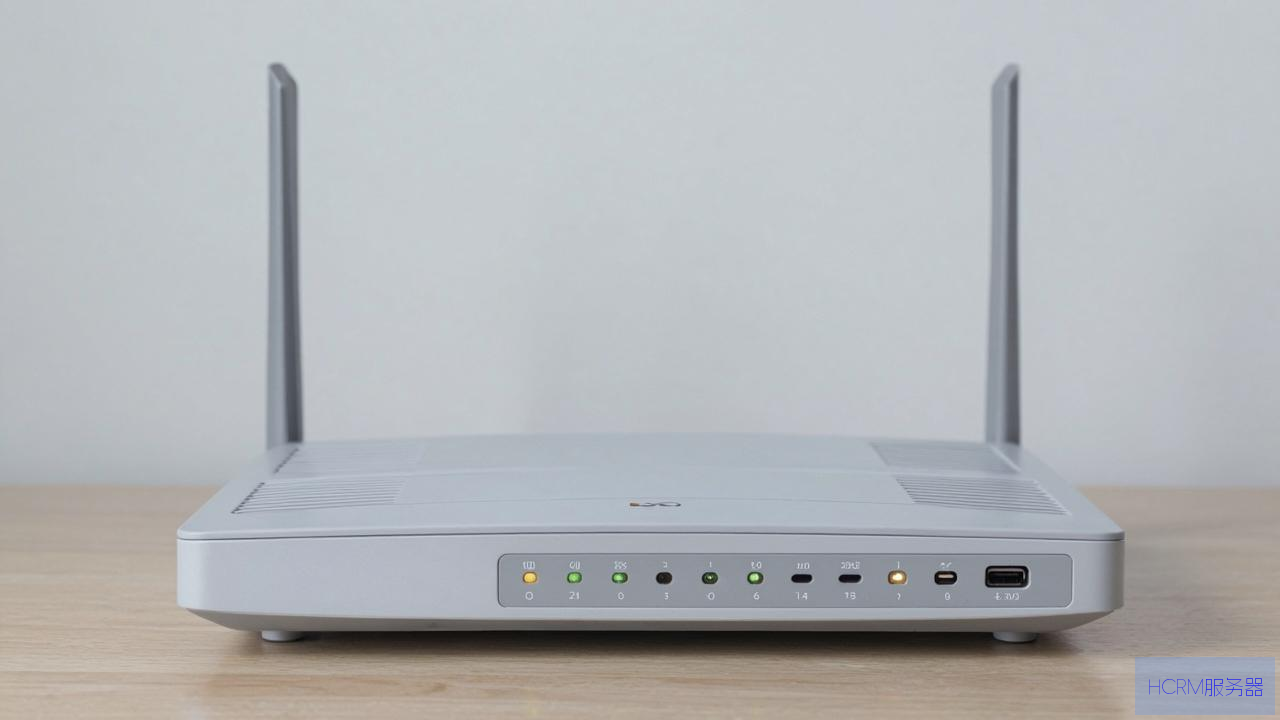
1、检查网线: 确保从光猫LAN口连接到路由器WAN口(通常是蓝色或独立的一个口)的网线插紧了,没有松动或破损,可以尝试换一根网线。
2、检查光猫状态: 登录光猫后台(通常是192.168.1.1)或直接看光猫指示灯,确保光信号正常(LOS灯不亮或熄灭),如果LOS灯红灯闪烁,说明光纤断了或光猫有问题,请直接联系运营商。
3、检查路由器WAN口设置(关键):
- 打开浏览器,输入路由器管理地址(常见为192.168.1.1或192.168.0.1,具体看路由器背面标签),登录管理员账户。
- 找到“上网设置” 或“WAN口设置” 页面。
如果使用的是宽带拨号(PPPoE): 确认宽带账号、密码输入正确(可以问问客服或家人确认密码是否被改过)。
如果使用的是自动获取IP(DHCP): 确保连接的是光猫或小区宽带。
针对DNS问题: 在这个页面,找到“DNS设置” 选项,将“自动获取DNS” 改为“手动设置”。
第三步:手动设置DNS服务器(最推荐、最常用的解决方法)
自动获取失败时,手动输入公共DNS地址是最可靠的解决办法,推荐几个稳定免费且速度快的:
| DNS服务商 | 首选DNS | 备用DNS | 说明 |
| 114DNS | 114.114.114.114 | 114.114.115.115 | 国内访问速度快,稳定 |
| 阿里DNS | 223.5.5.5 | 223.6.6.6 | 阿里云提供,国内电信/联通/移动支持好 |
| 腾讯DNS | 119.29.29.29 | 182.254.118.118 | 腾讯云提供,解析速度快 |
| Google DNS | 8.8.8.8 | 8.8.4.4 | 全球通用,但国内访问有时延迟高 |
操作步骤:
1、 进入路由器后台的“WAN口设置” 或“高级设置”。
2、 找到“DNS服务器” 选项,改为“手动”。
3、 在主要DNS 处填写114.114.114.114,备用DNS 处填写223.5.5.5。
4、 保存设置,再次重启路由器。
如果以上都无效,可能是路由器DHCP服务或系统缓存崩溃。
1、 找到路由器机身上的Reset 孔(通常需要卡针或牙签按住)。
2、 通电状态下,按住Reset按钮10秒以上,直到指示灯全部闪烁或熄灭后重新亮起。
3、 路由器恢复出厂设置后,需要重新设置宽带账号密码和Wi-Fi名称密码。
4、 重新进入后台,再次尝试手动设置DNS。
如果光猫也不正常(LOS灯闪烁),或者路由器设置全部正确且重启多次后依然提示DNS获取失败:
直接拨打运营商客服电话(中国电信10000,中国联通10010,中国移动10086)。
话术: “师傅你好,我家路由器的DNS获取失败了,光猫指示灯正常,重启和手动设置公共DNS(比如114.114.114.114)也还是上不了网,麻烦你们后台刷新一下端口或者上门处理一下。”
1、首选操作: 重启光猫和路由器(第1步)+ 手动设置DNS为114.114.114.114(第3步),这两步能解决90%以上的家庭案例。
2、不要轻易重置: 除非你会重新设置宽带账号密码,否则先尝试手动设DNS。
3、检查光猫: 如果光猫LOS红灯亮,直接报修运营商。
文章摘自:https://idc.huochengrm.cn/dns/27810.html






评论