
你提到的“备用首选DNS”这个说法,其实是两个概念:首选DNS服务器 和备用DNS服务器,在网络设置中,通常需要填写这两个位置。

填写规则是:
首选DNS:最常用的、响应最快的服务器地址。
备用DNS:当首选DNS无法连接或出问题时,自动切换使用的服务器地址。
这里列出几个国内最常用、速度快的公共DNS,你可以根据需求选择一组填写:
| DNS服务商 | 首选DNS | 备用DNS | 适用场景 |
| 114DNS(国内首选) | 114.114.114.114 | 114.114.115.115 | 国内网络稳定,访问国内网站快 |
| 阿里DNS | 223.5.5.5 | 223.6.6.6 | 国内网络优秀,安全性高 |
| 百度DNS | 180.76.76.76 | 可留空或填其他 | 国内稳定 |
| 腾讯DNS | 119.29.29.29 | 182.254.118.118 | 国内网络优秀 |
| Google DNS | 8.8.8.8 | 8.8.4.4 | 国际网络首选,国内访问可能延迟高 |
| Cloudflare DNS | 1.1.1.1 | 1.0.0.1 | 全球速度快,隐私保护好 |
建议: 如果你在国内使用,优先考虑114DNS 或阿里DNS 组合,如果你经常访问国外网站或需要更快的全球解析,可以考虑Cloudflare DNS。

具体填写步骤(以Windows和路由器为例)
1. 在Windows电脑上设置:
- 右键点击右下角网络图标 → 打开“网络和Internet设置”
- 点击“更改适配器选项”
- 右键你正在使用的网络连接(以太网或WLAN)→ 属性
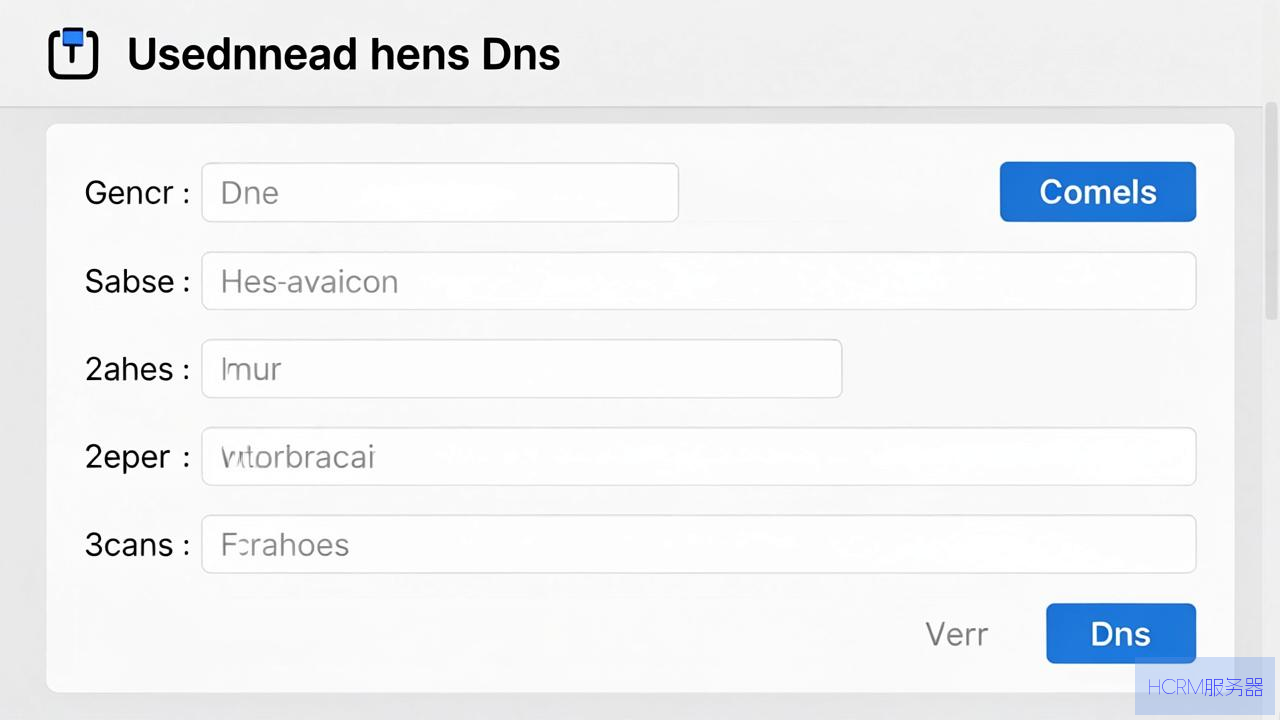
- 双击“Internet协议版本4 (TCP/IPv4)”
- 选择“使用下面的DNS服务器地址”
首选DNS服务器:填上面推荐的一个(如114.114.114.114 或223.5.5.5)
备用DNS服务器:填对应的备用地址(如114.114.115.115 或223.6.6.6)
- 点击确定,重启浏览器或网络连接即可。
2. 在路由器上设置:
- 浏览器输入路由器管理地址(通常是192.168.1.1 或192.168.0.1)
- 输入管理员账号密码(通常在路由器背面贴纸上)
- 找到“网络设置”或“WAN口设置”或“DHCP服务器”选项
- 将DNS方式从“自动获取”改为“手动输入”
- 同样填入首选和备用DNS地址
- 保存设置并重启路由器,路由器下的所有设备都会自动使用这个DNS。
不要反过来填:填写顺序很重要,不能把备用的当成首选,否则首次解析会变慢,只有当首选失效时才会使用备用。
只在需要时修改:如果你的网络使用正常、访问网页没有异常慢或打不开,一般不需要手动修改DNS,运营商自动分配的DNS通常够用。
测试是否生效:修改后,可以打开 [ip138.com](https://www.ip138.com/) 或 [ping.chinaz.com](https://ping.chinaz.com/) 等网站,查看当前DNS解析服务器地址是否变成了你填写的。
如果你能告诉我你当前遇到的具体网络问题(比如打不开某个网站、游戏延迟高、看视频卡等),我可以帮你推荐更精准的DNS组合。
文章摘自:https://idc.huochengrm.cn/dns/27818.html






评论