
针对“游戏云盒主机连接手机”的需求,连接方式主要取决于你使用的具体设备类型(如腾讯START云游戏盒子、网易云游戏盒子、小米游戏盒子等)以及你的目标(是用手机当遥控器/手柄,还是用手机投屏到主机,或是用手机作为主机的屏幕显示)。
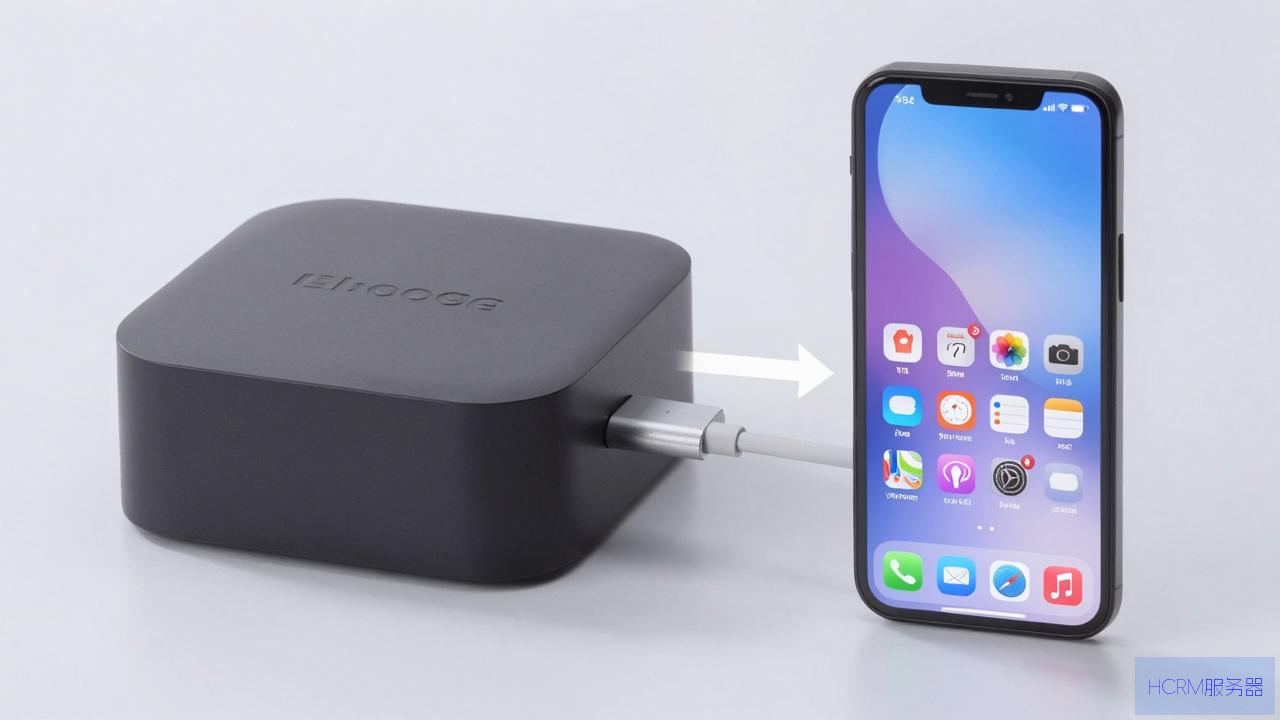
以下是几种最通用的连接方法和场景说明:
大多数云游戏盒子都支持手机App作为虚拟遥控器或手柄。
1、准备工作:
- 确保手机和游戏云盒主机连接在同一个Wi-Fi网络下(家庭局域网)。
电源与显示:云盒主机已通电,并连接到电视/显示器,且主机已正常启动。
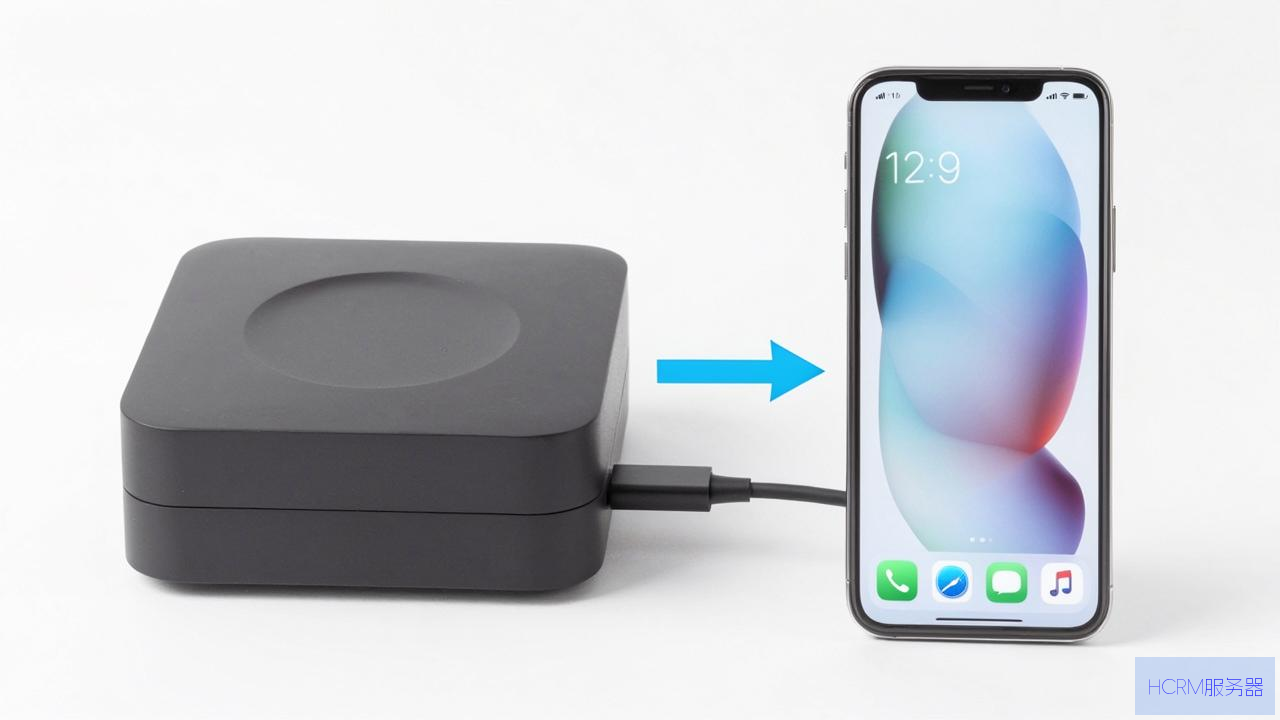
2、具体步骤:
下载官方App:在手机应用商店搜索你设备对应的官方App。
- 腾讯START云游戏:下载“START”App。
- 网易云游戏:下载“网易云游戏”App。
- 小米游戏盒子:下载“小米游戏手柄”或相关App。
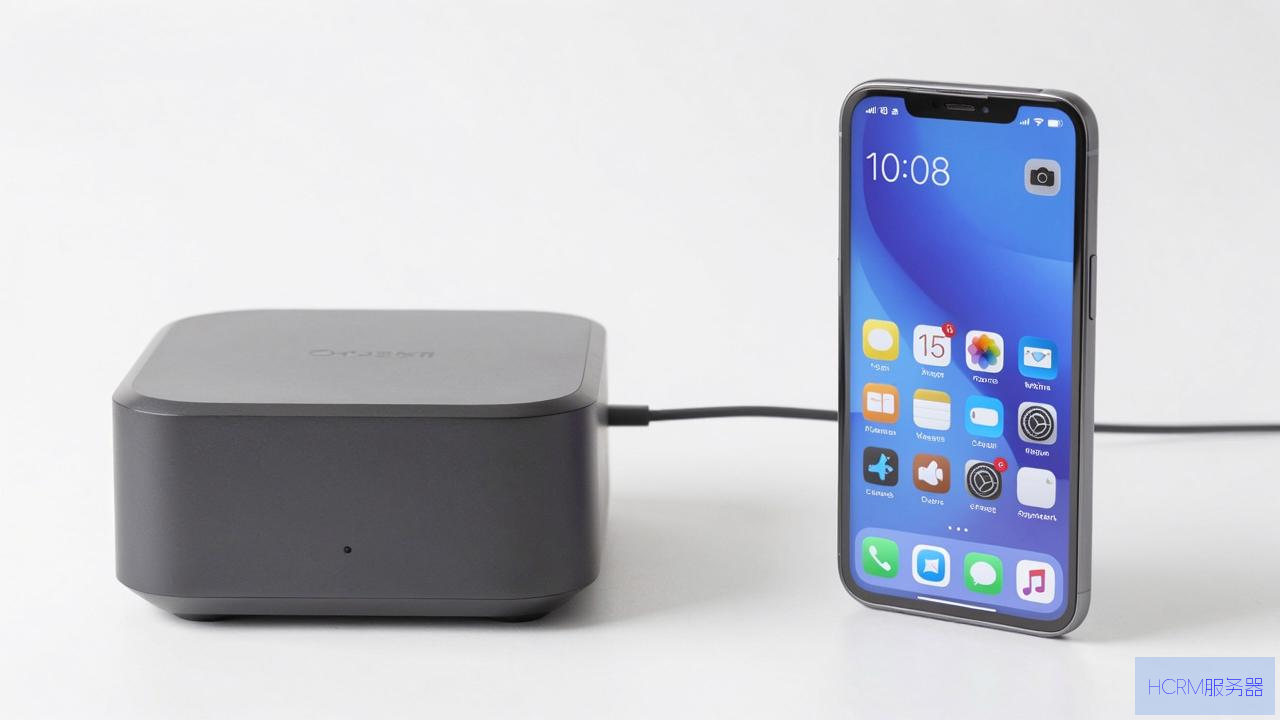
- 其他品牌:搜索“品牌名 + 云游戏”或阅读说明书中的App名称。
配对/扫码:
- 打开手机App,通常会自动发现局域网内的设备,点击连接。
- 或者,在电视/显示器屏幕上会显示一个二维码或配对码,打开手机App的“扫码/添加设备”功能扫描它。
- 部分设备需要手机打开蓝牙进行近距离配对(用于手柄模式)。
连接成功:连接成功后,手机界面会变成虚拟手柄或遥控器界面,可以操控主机浏览游戏、启动游戏、进行触屏操作。
如果你想在电视/显示器上玩手机里的手机游戏,或者观看手机视频。
1、核心要求:云盒主机必须支持投屏接收功能(绝大部分云游戏盒子都支持)。
2、具体步骤:
确保同网络:手机和云盒主机连接同一个Wi-Fi。
手机操作:
iPhone:从屏幕右上角下滑打开控制中心,点击“屏幕镜像”,在列表中选择你的云盒主机名称。
安卓手机:从屏幕顶部下滑打开通知栏/控制中心,找到“无线投屏”、“多屏互动”或“Cast”图标,点击后选择你的云盒主机。
3、结果:手机屏幕内容会实时同步到电视上,你可以在大屏上操作手机游戏(注意延迟会稍高,不适合高FPS竞技类游戏)。
场景三:用手机作为云盒主机的屏幕(外接显示器)
如果你没有电视或显示器,想直接用手机显示游戏画面。
1、核心要求:手机需要支持视频输入功能(极少数手机具备,如部分索尼Xperia、华硕ROG Phone等),或者使用USB采集卡。
2、简易方案(通常不可行):云游戏盒子本身无法直接通过Wi-Fi或蓝牙把视频信号发给手机,手机无法作为显示器的替代品,因为延迟极高且需要专用协议。
3、可行但复杂方案:
硬件准备:购买一个手机用的USB视频采集卡(几十到几百元不等)。
连接:
- 云盒主机的HDMI输出 → 连接采集卡的HDMI输入。
- 采集卡的USB接口 → 连接手机的Type-C/Lightning接口。
手机软件:在手机上下载支持USB摄像头的App(如“USB Camera”或“OTG View”之类的),或使用采集卡自带App,启动后,手机屏幕会显示盒子输出的画面。
4、注意:此方案延迟较高(约0.1-0.5秒),且操作体验不如直接用电视,仅适用于非常规或测试场景。
无法发现设备:检查手机和云盒是否连接了同一个Wi-Fi(电视/显示器上的Wi-Fi名称和手机一致),部分盒子只支持2.4GHz Wi-Fi,手机别连5GHz。
连接后无反应:重启云盒主机(拔电源再插)和手机,检查盒子系统设置中“遥控器/手柄配对”选项是否为开启状态。
手柄延迟高:使用手机虚拟手柄玩游戏时,尽量靠近Wi-Fi路由器,减少干扰,如果体验不佳,建议购买原装蓝牙手柄。
手机卡顿:投屏或使用采集卡时,手机会有较大负荷,确保手机性能足够,并关闭后台其他高耗电App。
最推荐:使用官方App进行蓝牙/Wi-Fi配对,这是最稳定、延迟最低的操控方式。
看视频/玩简单游戏:使用手机投屏。
别尝试:不要期望直接通过Wi-Fi把主机画面无线传给手机屏幕显示,延迟会让你无法正常游戏。
最准确的方法: 查看你手中的云盒主机说明书或包装盒背面,找到“手机连接”或“App下载”的提示,通常都有二维码,扫码一步到位,如果问题依然无法解决,直接联系购买平台或品牌客服。
文章摘自:https://idc.huochengrm.cn/zj/27226.html




评论