
可以的,苹果 iPhone 修改 DNS 地址的操作很简单,以下是详细步骤(适用于 iOS 15、16、17 及更新版本):
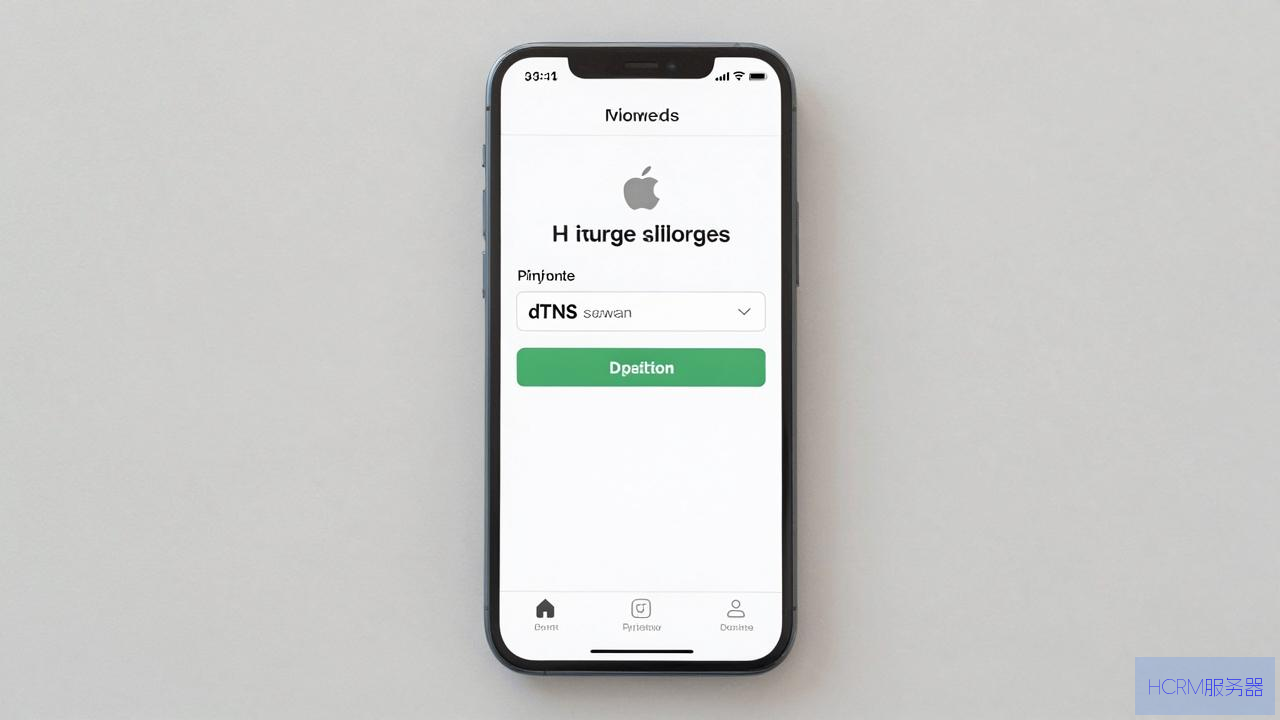
核心操作:修改当前连接的 Wi-Fi 的 DNS
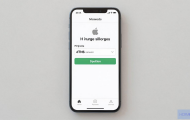
1、进入设置 → 点击「无线局域网」。
2、 找到你当前正在连接的 Wi-Fi 名称,点击右侧的「蓝色 i 图标」(感叹号)。
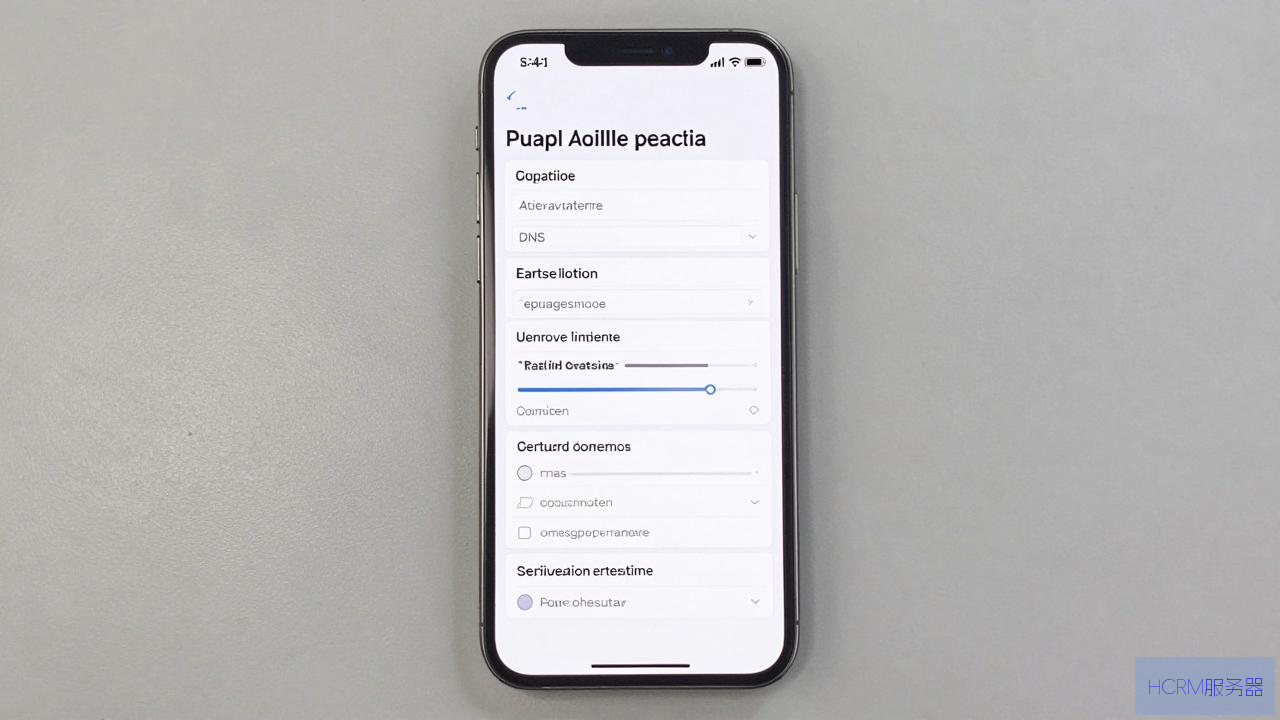
3、 向下滑动屏幕,找到「配置 DNS」 选项。
4、 将默认的「自动」 改为「手动」。
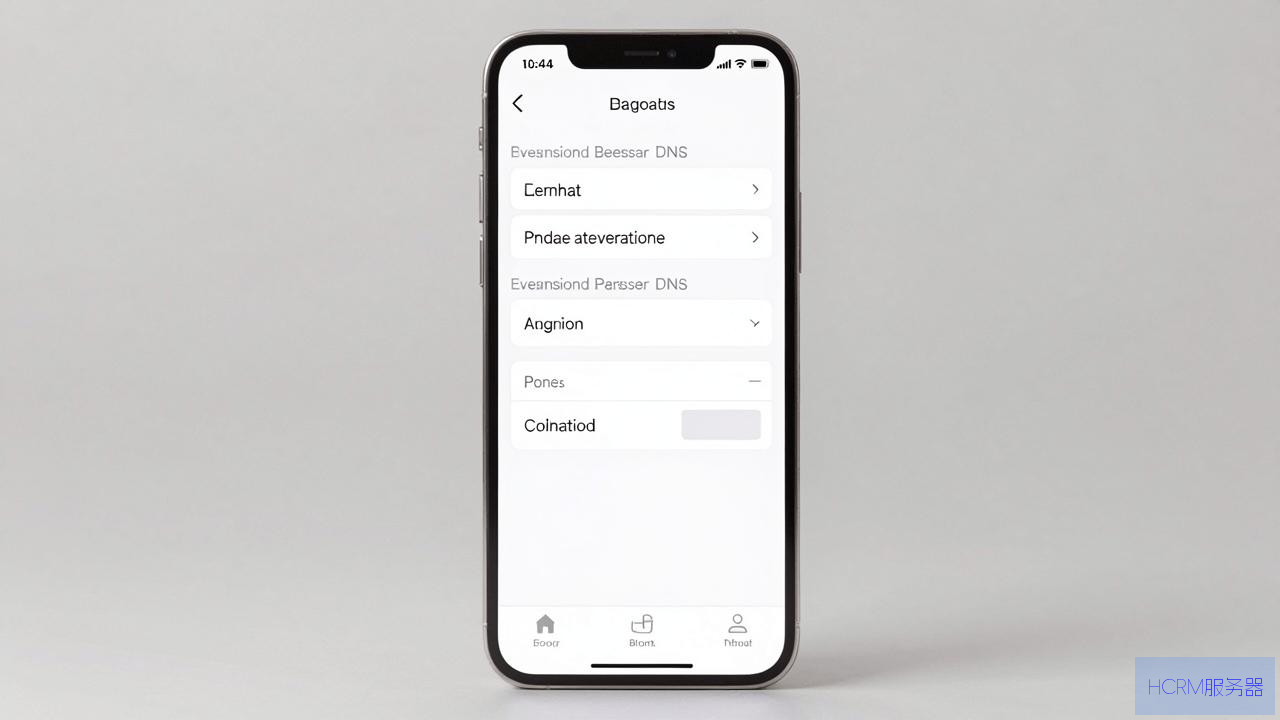
5、 点击列表中原有的旧 DNS 地址(通常是灰色的),删除它们。
6、 点击「添加服务器」,输入你想要使用的新 DNS 地址。
7、 点击左上角的「存储」 即可完成。
你可以根据需要自行选择:
国内通用(较快、稳定):114.114.114.114 和114.114.115.115(中国电信/联通/移动均可用)。
国际通用(谷歌):8.8.8.8 和8.8.4.4。
国际通用(Cloudflare,注重隐私):1.1.1.1 和1.0.0.1。
国内阿里云:223.5.5.5 和223.6.6.6。
国内腾讯云:119.29.29.29。
1、仅限 Wi-Fi:这个设置只对当前连接的 Wi-Fi 网络生效,如果你切换到另一个 Wi-Fi 或使用蜂窝数据(4G/5G),需要重新设置。
2、蜂窝数据(4G/5G):苹果官方系统不支持直接修改手机流量的 DNS,如果你需要在流量下使用自定义 DNS,需要通过 App(如 1.1.1.1、AdGuard 等)安装配置文件或开启内置的 VPN 功能来实现。
3、验证是否生效:修改后,可以断开 Wi-Fi 再重新连接,或者在 Safari 浏览器访问一些 DNS 检测网站(如ipinfo.io)来确认。
如果遇到设置后无法上网的情况,只需返回「配置 DNS」改回「自动」即可恢复。
文章摘自:https://idc.huochengrm.cn/dns/26288.html





评论
侨之桃
回复苹果iPhone修改DNS地址步骤简单,进入设置>无线局域网>连接的Wi-Fi>配置DNS,改为手动输入新DNS地址即可,常见推荐DNS地址有114.114.114.114、8.8.8.8等。